TP4 : Opérations raster
Introduction¶
Au cours de ce TP, tu vas découvrir plusieurs traitements de données raster. Tu travailleras avec des images satellitaires de la NASA, une classification de l’occupation du sol dérivée de ces images et un modèle numérique de terrain (MNT) que tu interpoleras par pondération inverse de la distance (IDW) à partir de points de swisstopo.
Nos objectifs pédagogiques sont les suivants :
Explorer les métadonnées d’un raster (bandes, résolution, SCR)
Fusionner des bandes spectrales raster en un seul fichier multibandes
Utiliser la calculatrice raster pour dériver de nouvelles informations
Effectuer une interpolation spatiale (IDW) à partir de données ponctuelles
Réaliser des cartes thématiques raster et empaqueter le projet QGIS
Ce TP n’aurait pas été possible sans les ressources listées ci-dessous :
TP7 du cours “Géomatique et SIG” du Privat-docent Dr. Marj Tonini
1. Téléchargement des données du TP et exploration des métadonnées¶
1a) Télécharge à cet hyperlien un dossier qui contient déjà les couches nécessaires ainsi qu’une mise en page finale de la carte que tu pourras utiliser pour l’habillage.
1b) Décompresse l’archive .zip. Le dossier contient les rasters suivants :
MapTicino1990_8classes.tif: occupation du sol du Tessin en 1990, classée en huit catégories (« Forêt », « Prés », « Eau », « Neige », « Sols nus », « Aires urbaines », « Nuages » et « Ombres ») à partir d’images Landsat 4 ;Landsat4_1990_194028_bx.tif: sept fichiers correspondant aux bandes Landsat 4 (b1 : bleu ; b2 : vert ; b3 : rouge ; b4 : proche infrarouge ; b5 : infrarouge moyen 1 ; b6 : thermique ; b7 : infrarouge moyen 2) ;MNT25_Ticino.tif: MNT du canton du Tessin, utilisé uniquement pour le reclassement de l’occupation du sol.
1c) Vérifie que le système de coordonnées de référence (SCR) du projet est EPSG:2056 — CH1903+ / LV95.
1d) Explore les métadonnées de chaque couche : double-clique sur la couche, puis ouvre l’onglet Information. Pour le [quiz Moodle]({{ MOODLE_QUIZ_TP4 }}), relève précisément les informations de la bande 4 : dimensions, résolution, type de données, étendue et SCR.
Solution

Les bandes spectrales sont fournies dans sept fichiers séparés. Empile-les dans un raster multibande avec Raster > Divers > Fusionner… (Merge).
1e) Ajoute les fichiers dans l’ordre croissant, de b1 à b7, puis coche Placer chaque fichier en entrée dans une bande séparée.
1f) Sauvegarde la nouvelle image satellitaire comme fichier .tif (GeoTIFF). C’est ce raster multibandes que tu utiliseras pour toute la suite du TP.
1g) Explore l’image satellitaire en essayant différentes combinaisons de bandes.
Solution — Fusionner

2. Analyse des bandes spectrales¶
2a) Pour commencer, il faut uniquement visualiser la couche multibandes que tu viens de créer, en décochant toutes les autres couches depuis la fenêtre Couches. Cela évitera que QGIS ne doive rafraîchir toutes les couches à chaque fois que tu bouges sur la carte.
2b) Ouvre l’onglet de symbologie dans la fenêtre des propriétés de la couche multibandes (double-clique la couche) et essaye les différentes combinaisons de bandes comme bandes rouge, verte et bleue.
2c) Reproduis les compositions colorées du tableau ci-dessous, qui indique les combinaisons courantes pour les images Landsat.
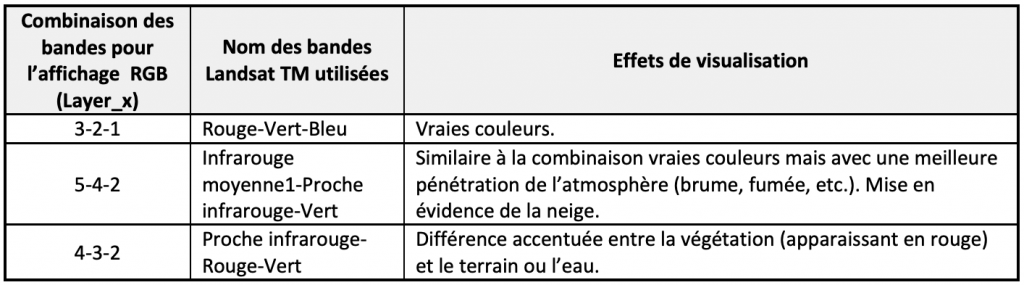
Des opérations entre bandes permettent de mettre en évidence certains phénomènes. Le menu Raster contient la Calculatrice raster, qui crée un nouveau raster à partir d’une expression.
L’indice de végétation par différence normalisée (NDVI, Normalized Difference Vegetation Index) met en évidence la végétation. Il est couramment utilisé en agriculture et en sylviculture pour suivre son état.
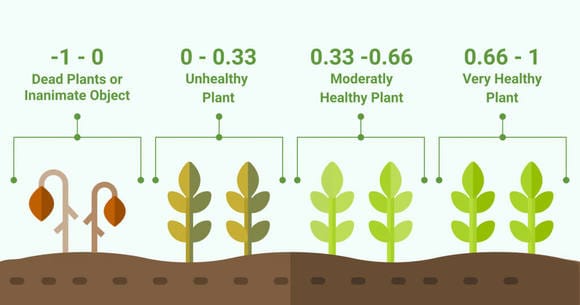
Source à consulter pour plus d’informations : https://
Le NDVI se calcule avec la formule suivante :
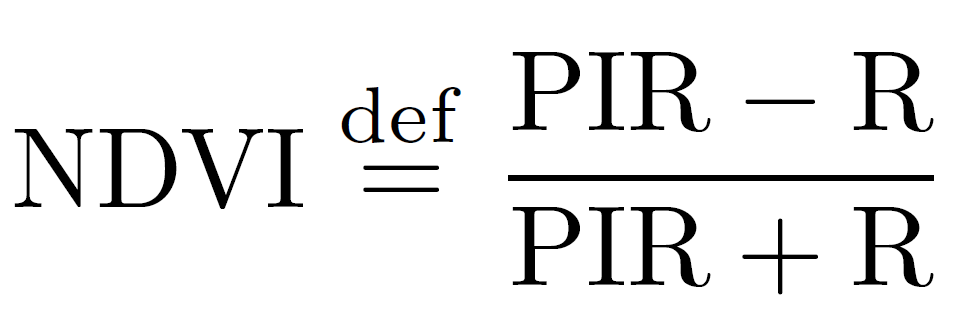
Où R désigne la réflectance spectrale dans la bande rouge (la bande 3 dans le TP) et PIR (ou NIR, Near InfraRed en anglais) indique la réflectance spectrale dans la bande du Proche-Infrarouge (la bande 4).
2d) Calcule le NDVI dans la Calculatrice raster. Donne au raster de sortie un type à virgule flottante afin de conserver les valeurs décimales comprises entre −1 et 1.
2f) Enregistre le NDVI dans un fichier GeoTIFF .tif. Tu l’utiliseras pour la carte finale.
Solution - NDVI
( "merged-landsat4-1990@4" - "merged-landsat4-1990@3" ) / ( "merged-landsat4-1990@4" + "merged-landsat4-1990@3" ) 
3. Correction du raster¶
Le raster MapTicino1990_8classes.tif cartographie l’occupation du sol du Tessin en 1990. Une classification des images Landsat 4 lui attribue huit classes : « Forêt », « Prés », « Eau », « Neige », « Sols nus », « Aires urbaines », « Nuages » et « Ombres ».
La fonction qui permet de faire cette différenciation en se basant uniquement sur les données satellitaires (les 7 bandes spectrales vues plus haut) est par contre très sensible et engendre des erreurs.
L’erreur principale vient de la similarité de la réponse spectrale des sols nus et de certaines surfaces artificialisées. Des pixels de haute montagne sont donc classés à tort comme « aires urbaines » plutôt que comme « sols nus ».
Pour corriger ces erreurs, utilise une seconde fois la Calculatrice raster.
3a) Dans la Calculatrice raster, construis une expression qui reclasse en « sols nus » les pixels classés « aires urbaines » au-dessus de 1 400 m. Lis les indications suivantes avant de commencer.
⚠️ Utilise les variables ainsi que les opérateurs offerts par l’outil. Tu pourrais écrire toi-même le tout, mais il arrive que les symboles ne soient pas identiques, ce qui pourrait engendrer une erreur. En outre, si tu fais une erreur minime dans l’écriture des couches, l’outil produira un autre message d’erreur.
Voici quelques exemples de requêtes qui peuvent être menées :
"MapTicino1990_8classes@1" = 4: repère les pixels de la classe 4 (« neige ») ;"MNT25_Ticino@1" < 600: repère les pixels du MNT situés sous 600 m.
Chacune de ces expressions produit un raster booléen : chaque pixel vaut 1 si la condition est vraie et 0 si elle est fausse. Le résultat indique donc aussi la position des pixels concernés.
Une fonction conditionnelle permet de choisir la valeur de sortie selon qu’une condition est vraie ou fausse :
if(condition, valeur_si_vrai, valeur_si_faux) applique la première valeur lorsque la condition est vraie et la seconde lorsqu’elle est fausse, comme la fonction
SI()d’Excel.if("MNT25_Ticino@1" > 600, 600, "MNT25_Ticino@1")plafonne le MNT à 600 m : les valeurs supérieures deviennent 600 et les autres restent inchangées.
Les expressions précédentes n’ont qu’une condition. Dans la Calculatrice raster de QGIS, combine plusieurs conditions avec l’opérateur AND.
if(("MNT25_Ticino@1" > 600) AND ("MapTicino1990_8classes@1" = 7), 4, "MapTicino1990_8classes@1") reclasse les ombres (classe 7) en neige (classe 4) au-dessus de 600 m. Si l’une des conditions est fausse, la valeur d’origine est conservée.
⚠️ Adapte cette expression pour reclasser en « Sols nus » (valeur 5) les pixels « Aires urbaines » (valeur 6) situés au-dessus de 1 400 m.
3b) Exécute l’expression et enregistre le résultat dans un GeoTIFF nommé ReClass_MapTicino1990_8classes.tif. Tu l’utiliseras dans le rendu final.
Solution - reclassement
if ( ( "MNT25_Ticino@1" > 1400 ) AND ( "MapTicino1990_8classes@1" = 6 ) , 5, "MapTicino1990_8classes@1" )
4. Interpolation¶
Dans cette dernière partie, tu vas créer un MNT à partir de points altimétriques de l’Office fédéral de topographie (swisstopo). Tu utiliseras une méthode déterministe classique : la pondération par l’inverse de la distance, ou IDW (Inverse Distance Weighting).
Les phénomènes spatio-continus sont définis en tout point de l’espace géographique (ex. l’altitude et la température) mais sont généralement étudiés à travers des données ponctuelles. Entre les points d’échantillonnage, les valeurs de ces phénomènes ne sont pas mesurées. L’objectif des méthodes d’interpolation consiste à prédire ces valeurs inconnues sur la base de l’autocorrélation spatiale :
« Tout interagit avec tout, mais deux objets proches ont plus de chances d’interagir que deux objets éloignés. » (première loi de la géographie de Waldo Tobler).
Pour qu’une modélisation soit satisfaisante, il est primordial qu’elle soit basée sur une analyse exploratoire des données et sur une analyse des erreurs (quelle que soit la méthode d’interpolation choisie).
L’objectif est de produire rapidement une surface raster d’altitude. La taille de pixel volontairement grossière limite le temps de calcul, au détriment du niveau de détail.
4a) Télécharge les données DHM25 — Modèle de base ESRI Shapefile de swisstopo.
4b) Décompresse l’archive principale, qui contient dhm25_l.zip et dhm25_p.zip. Décompresse ensuite dhm25_p.zip, puis ajoute le Shapefile ponctuel dhm25_p.shp au projet.
Pour estimer l’altitude entre les points en Suisse, utilise l’outil IDW.
4c) Recherche Interpolation IDW dans la boîte à outils de traitements.
4d) Estime le MNT à partir des points swisstopo :
choisis
dhm25_pcomme couche vectorielle ;active Utiliser la coordonnée Z pour l’interpolation, puis clique sur le bouton + vert pour ajouter la couche à la liste ;
choisis Points comme type de données ;
définis l’étendue à partir de
dhm25_p;fixe la taille de pixel à 900 m en X et en Y ;
enregistre le résultat dans
MNT_IDW.tif.
Solution

4e) Génère enfin un Ombrage (Hillshade) du MNT interpolé avec Raster > Analyse > Ombrage…. Utilise d’abord les paramètres par défaut : facteur Z 1, azimut 315° et altitude de la lumière 45°. Enregistre le résultat dans Ombrage_IDW.tif. L’ombrage donne une impression de relief, mais ce n’est pas une représentation 3D.
Solution

5. Créer les trois cartes de résultats¶
Crée trois mises en page : NDVI, occup_sol et IDW. Chacune servira à exporter le résultat correspondant au format PDF.
5a) Crée un thème de couches pour chaque résultat, puis associe le thème correspondant à l’élément carte de chaque mise en page. Pour la carte IDW, affiche le MNT interpolé et superpose l’ombrage avec une transparence adaptée. Verrouille enfin les couches et les styles de chaque élément carte afin qu’un changement dans le canevas ne modifie pas les autres mises en page.
5b) Pour la carte concernant l’occupation du sol, insère une légende qui illustre les 8 classes. Utilise un rendu de classification paletté sur la couche ReClass\_MapTicino1990\_8classes pour que chaque classe ait sa propre couleur.
5c) Pour chaque carte, ajoute les éléments essentiels : barre d’échelle, flèche du nord, titre, tes nom et prénom, et sources des données (NASA Landsat 4 et swisstopo).
6. Rendus et paquetage du projet¶
6a) Regroupe les trois cartes dans le fichier nom_prenom_cartes_TP4.pdf, puis dépose-le dans Rendus_Cartes_TP4 (accès réservé aux étudiant·e·s UNIL). Consulte la grille d’évaluation avant la remise. Depuis chaque mise en page, utilise Mise en page > Exporter au format PDF… ; fusionne ensuite les trois PDF si nécessaire.
6b) Empaquette le projet selon la méthode du TP1 (§9). Place dans un même dossier le projet .qgz et les GeoTIFF nécessaires : image multibande, NDVI, reclassement, MNT IDW et ombrage. Rouvre le projet pour vérifier les chemins, puis compresse le dossier en nom_prenom_TP4.zip.
6c) Copie le fichier .zip de la machine virtuelle sur ton OneDrive et crée un lien de partage.
6d) Soumets le lien de partage dans Rendus_projet_TP4 (accès réservé aux étudiant·e·s UNIL) et vérifie que l’archive porte bien le nom nom_prenom_TP4.zip.
Félicitations pour avoir terminé le TP et à la semaine prochaine pour la création du portfolio !