TP3 : Les outils de géotraitement (vecteurs)
Introduction¶
L’objectif de ce TP est de te montrer comment réaliser des analyses spatiales dans les SIG à partir de géodonnées. Tu apprendras à utiliser les principaux outils de géotraitement pour les opérations SIG de base. Une fois que tu auras expérimenté ces outils, tu seras également capable de les utiliser dans ton propre projet si nécessaire !
Nos objectifs pédagogiques sont les suivants :
Utiliser les outils de sélection et d’extraction (sélection par expression, découpage)
Utiliser les outils de proximité (zone tampon)
Utiliser les outils de superposition (intersection, union, différence et regroupement)
Construire une chaîne de géotraitements vectoriels sur un cas d’étude concret
Automatiser une chaîne de géotraitements avec le modeleur graphique de QGIS
Dans les TP précédents, tu as utilisé Sélectionner par expression et Sélection par localisation. Dans ce TP, tu vas découvrir :
les outils de sélection et d’extraction,
les outils de proximité,
les outils de superposition,
avec des données vectorielles.
Ce TP n’aurait pas été possible sans les ressources listées ci-dessous :
TP6 du cours “Géomatique et SIG” de Privat-docent Dr. Marj Tonini
1. Cas d’étude et téléchargement des données¶
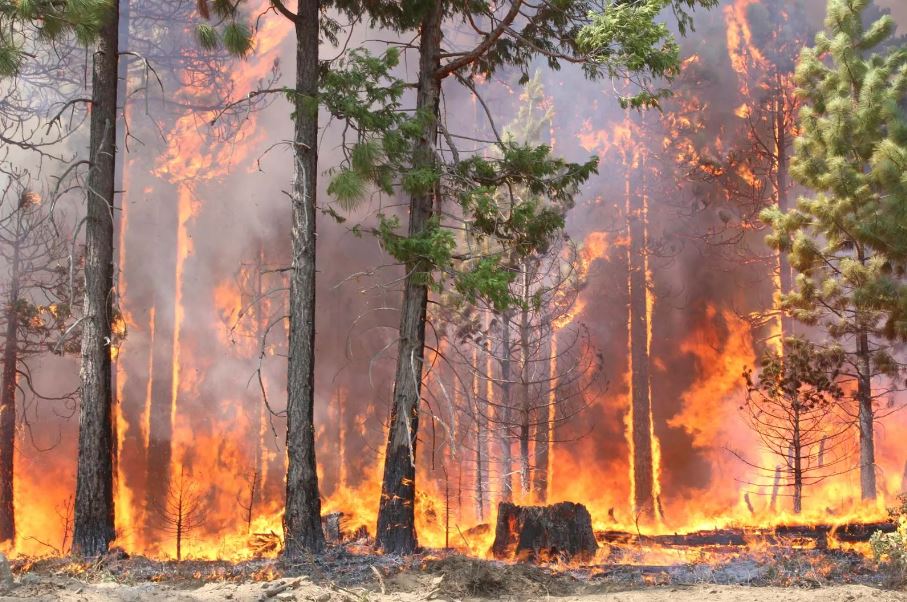
Dans cet exercice, tu vas définir la zone d’interface entre l’espace urbain (habitat) et la forêt dans deux districts du Canton de Berne. Cet espace du territoire, dénommé Wildland Urban Interface (WUI), peut représenter un risque important d’incendie non-contrôlé de forêt et peut mettre en danger la population et les infrastructures.
Réponds aux questions sur Moodle (accès réservé aux étudiant·e·s UNIL) au fur et à mesure de ta progression dans l’exercice !
Les données sont regroupées dans le GeoPackage tp3.gpkg, disponible dans le dossier OneDrive du cours.
Il s’agit des données suivantes :
limites administratives des communes :
Communes;limites administratives des districts :
Districts;zone forestière :
Foret;bâtiments :
Buildings;routes :
Roads.
1a) Télécharge le GeoPackage.
1b) Dans le panneau Explorateur, développe tp3.gpkg, puis ouvre le projet QGIS qu’il contient.
2. Outils de sélection et d’extraction¶
Ces outils permettent de sélectionner des entités avec une expression ou selon leur position, puis de les exporter dans une nouvelle couche.
Dans cette partie, tu vas délimiter la zone d’étude et en extraire les données utiles. Elle correspond aux districts bernois de Frutigen-Niedersimmental et Obersimmental-Saanen.
2a) Sélectionne ces deux districts avec Sélectionner par expression.
Astuce
Solution
"NAME" ILIKE 'Frutigen-Niedersimmental' OR "NAME" ILIKE 'Obersimmental-Saanen'
2b) Utilise l’outil Regrouper (Dissolve) pour fusionner les deux districts en une seule entité.
Solution

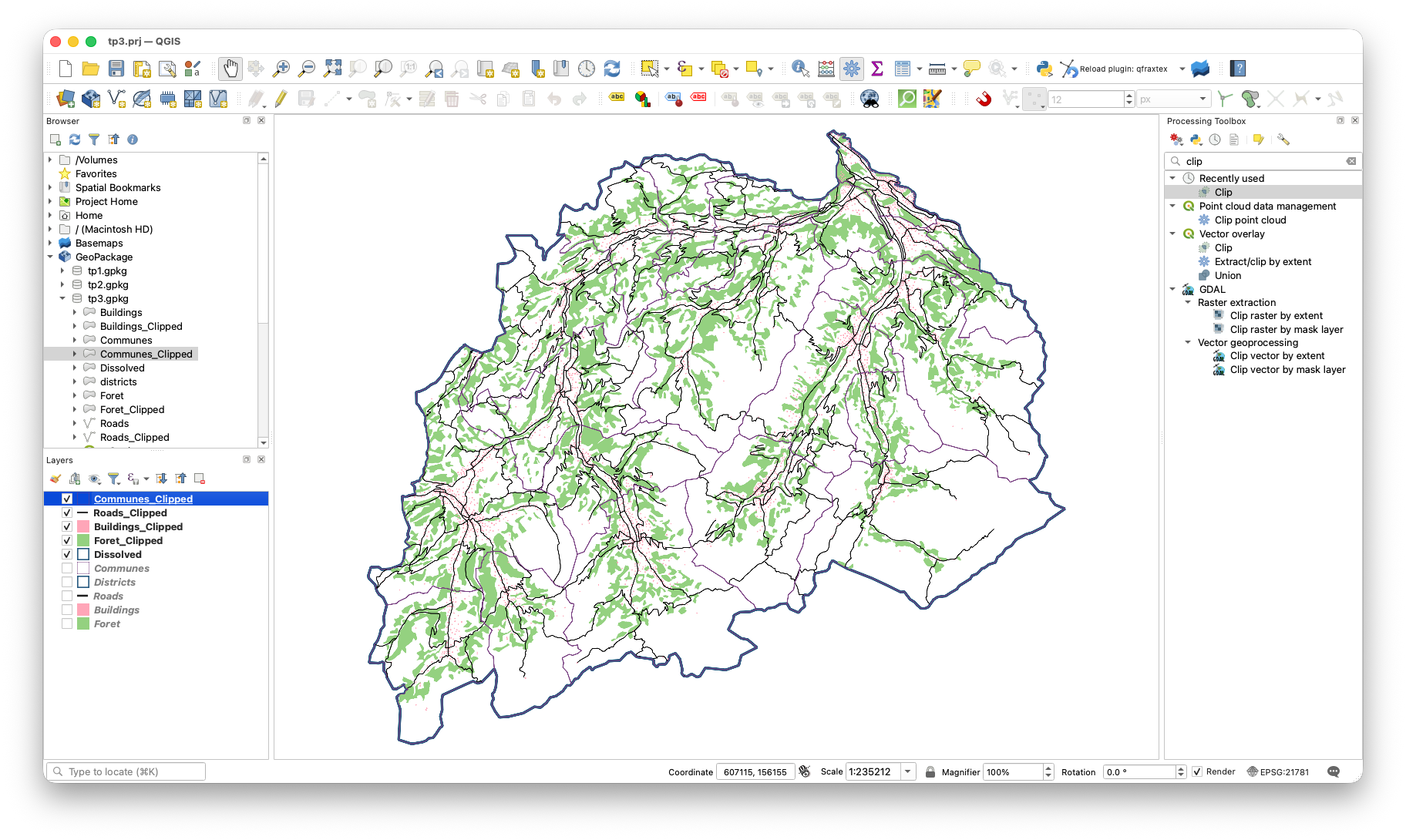
2c) Découpe ensuite Communes, Buildings, Foret et Roads selon ce périmètre avec l’outil Couper (Clip). Utilise le district regroupé comme couche de superposition. Chaque découpe crée une couche temporaire. Renomme là de manière explicite (par exemple Communes_Clipped, Batiments_Clipped, Foret_Clipped et Routes_Clipped) et sauvegarde là dans ton géopackage. Si l’export a été effectué avec succès, tu peux supprimer la couche temporaire correspondante.
Astuce
Solution

2d) Une fois les couches découpées, ton fond de carte est prêt. Le résultat devrait ressembler à la capture ci-dessous :
2e) En utilisant les outils de géotraitement appris jusqu’à présent, réponds aux questions 6 à 10 du Quizz Moodle (accès réservé aux étudiant·e·s UNIL).
3. Outils de proximité¶
Ces outils permettent de détecter les relations de voisinage entre les objets dans l’espace géographique. Ils sont utilisés pour identifier les entités les plus proches les unes des autres et pour calculer les distances exactes entre celles-ci.
Dans cette partie, tu vas utiliser un outil important pour définir l’espace urbain, conventionnellement défini comme l’union des surfaces bâties et du réseau routier.
Lis attentivement les consignes ci-dessous avant de commencer dans QGIS !
3a) Zones tampons : nous voulons délimiter les groupes de bâtiments séparés par moins de 150 m. Utilise deux fois l’outil Zone tampon (Buffer) :
Crée une zone tampon de +75 m autour des bâtiments et active Dissoudre le résultat. Les zones de deux bâtiments distants de moins de 150 m se rejoindront.
Sur le résultat, crée une seconde zone tampon de −75 m. Tu obtiendras la zone densément bâtie (ZDB), avec des limites lissées autour des groupes de bâtiments. Cette étape permet de ramener les contours approximativement à leur position d’origine tout en gardant les “ponts” créés entre les bâtiments les plus proches.
Renomme la couche finale
ZDBet sauvegarde là en suivant la méthode de la question 2c.
Solution

3b) Zone tampon autour des routes : suppose que toutes les routes ont une largeur totale de 12 m. Crée donc une zone tampon de 6 m de chaque côté des lignes et active Dissoudre le résultat. Renomme la couche obtenue Roads_6m et sauvegarde là en suivant la méthode de la question 2c.
Solution
4. Outils de superposition¶
Ces outils permettent de superposer plusieurs entités de différentes couches spatiales, facilitant ainsi la combinaison, la suppression, et/ou la modification des entités qu’ils contiennent. Les nouvelles entités qui en résultent sont stockées dans une nouvelle couche.
Dans cette partie, tu vas définir l’interface habitat-forêt (WUI) avec les outils Union, Différence et Intersection.
4a) Combinaison des entités : définis la zone urbaine (ZU) avec l’outil Union, en combinant la ZDB avec la zone tampon des routes. Applique ensuite Regrouper au résultat pour obtenir une géométrie sans limites internes inutiles. Renomme cette couche ZU et sauvegarde là en suivant la méthode de la question 2c.
Solution
 Pour l'application de la fonction Regrouper, reproduis la solution de la partie 2b.
Si l’enregistrement échoue à cause du champ “fid”, reproduis la procédure de la vidéo ci-dessous sur ta couche “ZU”.

4b) Zone d’interface : pour cet exercice, utilise une distance conventionnelle de 80 m autour de la zone urbaine afin de définir la WUI. Procède comme suit :
Construis une zone tampon de 80 m autour de la ZU et active Dissoudre le résultat. Renomme cette couche
ZU_80met sauvegarde là en suivant la méthode de la question 2c.Utilise Différence avec la zone tampon comme couche source et la ZU comme couche de superposition. Le résultat est l’anneau situé jusqu’à 80 m de la ZU, sans la ZU elle-même. Renomme cette couche
proximi_ZUet sauvegarde là en suivant la méthode de la question 2c.
Solution

4c) Croiser deux couches : intersecte l’anneau de 80 m avec la surface forestière à l’aide de l’outil Intersection. Nomme la couche de sortie WUI et sauvegarde là en suivant la méthode de la question 2c.
Solution
 Si l'enregistrement échoue à cause du champ `fid`, n'exporte pas ce champ afin que le GeoPackage crée un identifiant unique :
 5. Automatiser avec le modeleur graphique¶
Tu viens d’enchaîner plusieurs géotraitements à la main : sélection, regroupement, découpe, zones tampons, union, différence et intersection. QGIS permet d’automatiser une telle chaîne avec le Modeleur graphique (Model Designer). Tu vas d’abord construire un modèle simple, puis tu pourras reproduire la chaîne WUI sans la partie sur les routes comme défi facultatif.
5a) Ouvre Traitement > Modeleur graphique….
5b) Ajoute les entrées dans le panneau Entrées :
Couche vecteur (polygones) → nomme-la “Districts”
Couche vecteur (polygones) → nomme-la “Forêt”
Couche vecteur (polygones) → nomme-la “Bâtiments”
5c) Pour le modèle obligatoire, ajoute les trois premiers algorithmes et définis la forêt découpée comme sortie du modèle :
Extraire par expressionsur “Districts” → extrait les deux districtsRegrouper→ un seul polygoneCouper: forêt découpée par le district regroupé
Pour le défi facultatif, prolonge le modèle avec les étapes suivantes :
Couper: bâtiments découpés par le district regroupéZone tampon(+75 m, Dissoudre le résultat) sur les bâtiments découpésZone tampon(−75 m) → ZDBZone tampon(+80 m, Dissoudre le résultat) sur la ZDB → zone de risqueDifférence: entrée = zone de risque ; superposition = ZDBIntersection: entrée = résultat de la différence ; superposition = forêt découpée → WUI
Astuce
5d) Donne un nom et un groupe au modèle. Dans le dernier algorithme obligatoire, définis la forêt découpée comme Sortie du modèle. Si tu réalises le défi, définis plutôt la sortie de l’intersection comme Sortie du modèle et nomme-la WUI. Enregistre le fichier .model3, puis exécute le modèle en sélectionnant les couches d’entrée.
Solution

6. Soumission du TP¶
Bravo ! Tu as réalisé ton premier projet avec des outils de géotraitement. Il ne te reste plus qu’à préparer la remise :
6a) Crée une mise en page, comme au TP2. Ajoute un titre, ton nom, la date, une légende, une barre d’échelle, une flèche du nord et la source des données : swisstopo, VECTOR200. Utilise une palette lisible.
6b) Exporte la carte au format PDF, nomme-la nom_prenom_TP3.pdf, puis dépose-la dans Rendu_TP3_Carte_PDF (accès réservé aux étudiant·e·s UNIL).
6c) Empaquette ton projet selon la méthode du TP1 (§9) : place le projet .qgz, le GeoPackage contenant tes couches de sortie et le modèle .model3 dans un dossier, vérifie le projet, puis compresse le dossier en nom_prenom_TP3.zip. Dépose-le sous Projet_TP3 (accès réservé aux étudiant·e·s UNIL).
6d) Réponds enfin à la dernière question du Quiz_TP3 (accès réservé aux étudiant·e·s UNIL).
Félicitations pour ta WUI ! Tu apprendras ensuite à créer ta première carte thématique.