TP2 : Sélection, jointures et relations
Introduction
Ce TP n’aurait pas été possible sans les ressources listées ci-dessous :
TP4 du cours “Géomatique et SIG” du Privat-docent Dr. Marj Tonini
Nos objectifs pédagogiques sont les suivants :
Effectuer des requêtes attributaires (sélection par expression)
Effectuer des requêtes spatiales (sélection par localisation)
Réaliser des jointures attributaires et spatiales entre tables et couches
Comprendre les relations entre tables et couches spatiales
Créer une mise en page et exporter une carte au format PDF
1. Télécharger les données du TP
Pour la partie suivante, télécharge les données du TP depuis le dossier OneDrive du cours.
2. Requêtes attributaires et requêtes spatiales
Lorsque les données sont volumineuses, il faut pouvoir isoler les entités utiles. Dans QGIS, une expression permet par exemple de sélectionner les bâtiments d’au moins cinq étages. Une requête spatiale sélectionne plutôt les entités selon leur position par rapport à une autre couche. Tu vas pratiquer ces deux approches.
Ouvre un nouveau projet et enregistre-le. Dans le panneau Explorateur, repère le GeoPackage tp2.gpkg, développe-le, puis ajoute les couches Communes, geology_VD et LI_Accident_tecto.
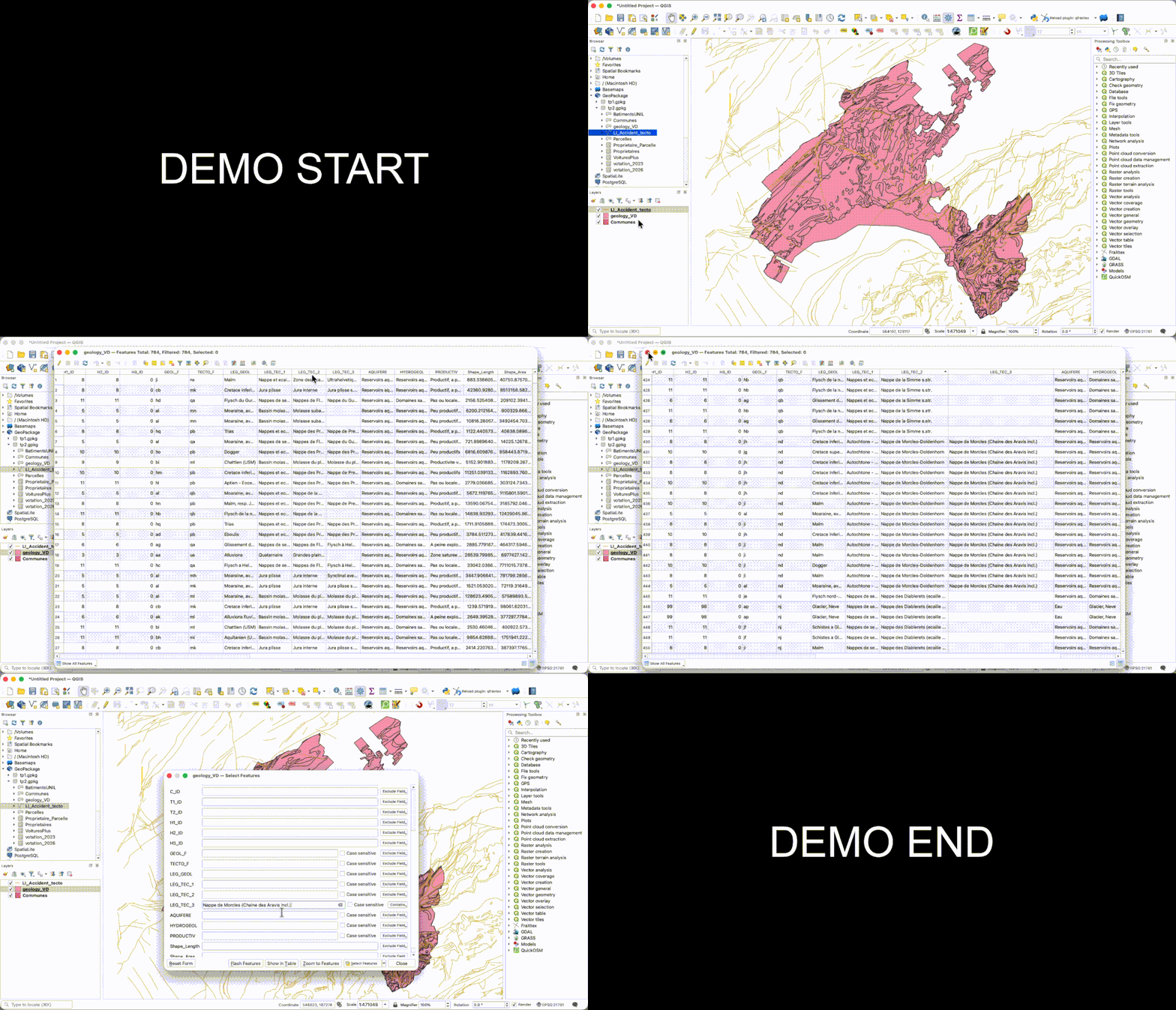
Dans la couche geology_VD, utilise Sélectionner les entités par valeur pour sélectionner « Nappe de Morcles (Chaine des Aravis incl.) ».
Lorsque la sélection fonctionne :
zoome sur les entités sélectionnées ;
observe leur répartition spatiale ;
vérifie combien d’objets ont été sélectionnés.
Astuce
Solution
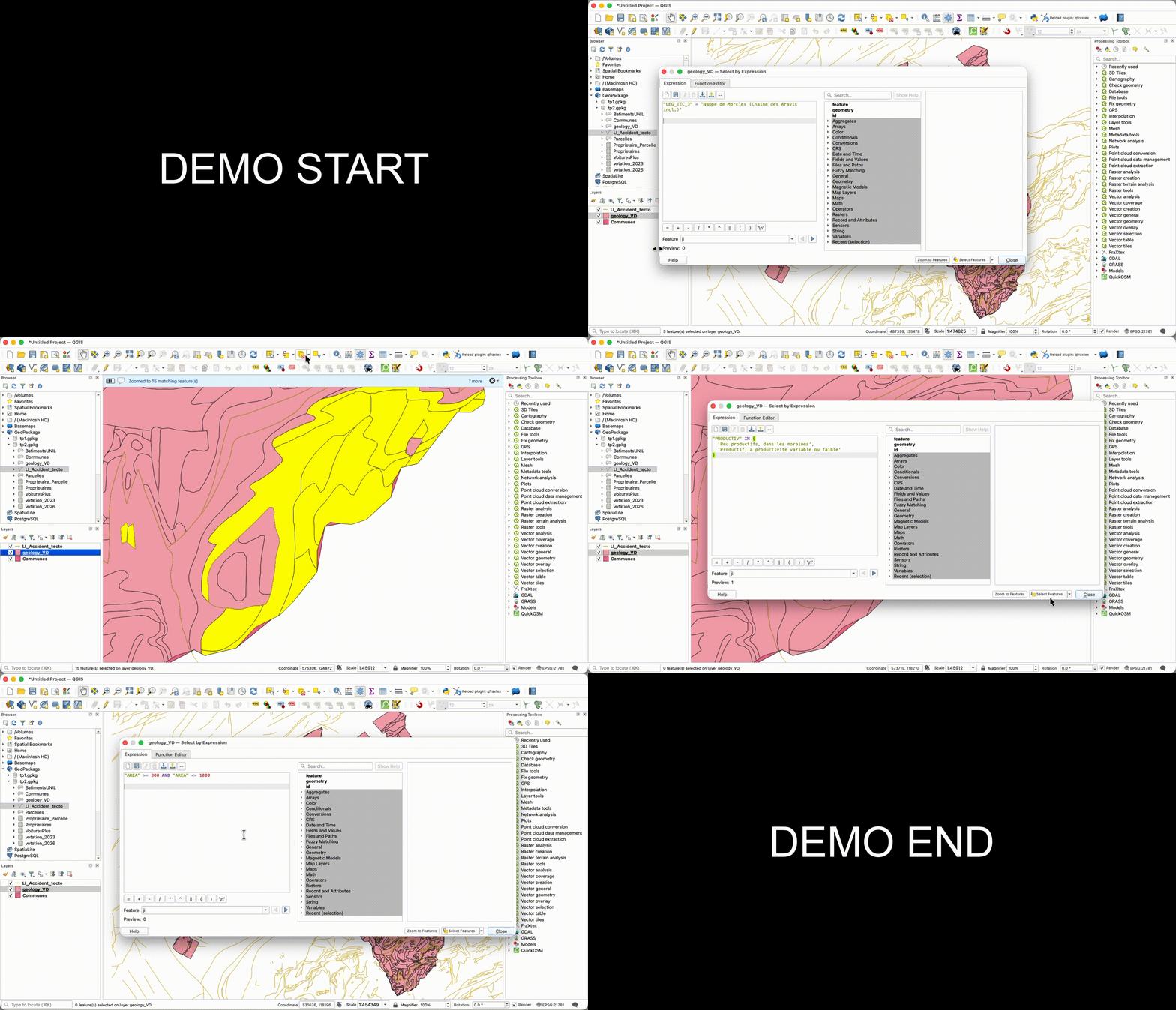
Passe maintenant aux expressions. Elles permettent de construire des requêtes plus précises pour les sélections, les filtres et les calculs attributaires :
Sélection simple : sélectionner une unité précise
"LEG_TEC_3" = 'Nappe de Morcles (Chaine des Aravis incl.)'Tu peux maintenant répondre aux question 8, 9 et 10 du Quiz_02_2026_QGIS sur Moodle (accès réservé aux étudiant·e·s UNIL) !
Sélection multiple : sélectionner plusieurs catégories
"PRODUCTIV" IN (
  'Peu productifs, dans les moraines',
  'Productif, a productivite variable ou faible'
)
Sélection par intervalle : sélectionner les entités dont la surface est comprise entre 300 et 1 000 m²
"AREA" >= 300 AND "AREA" <= 1000Solution
Tu peux maintenant répondre à la question 11 du Quiz_02_2026_QGIS sur Moodle (accès réservé aux étudiant·e·s UNIL) !
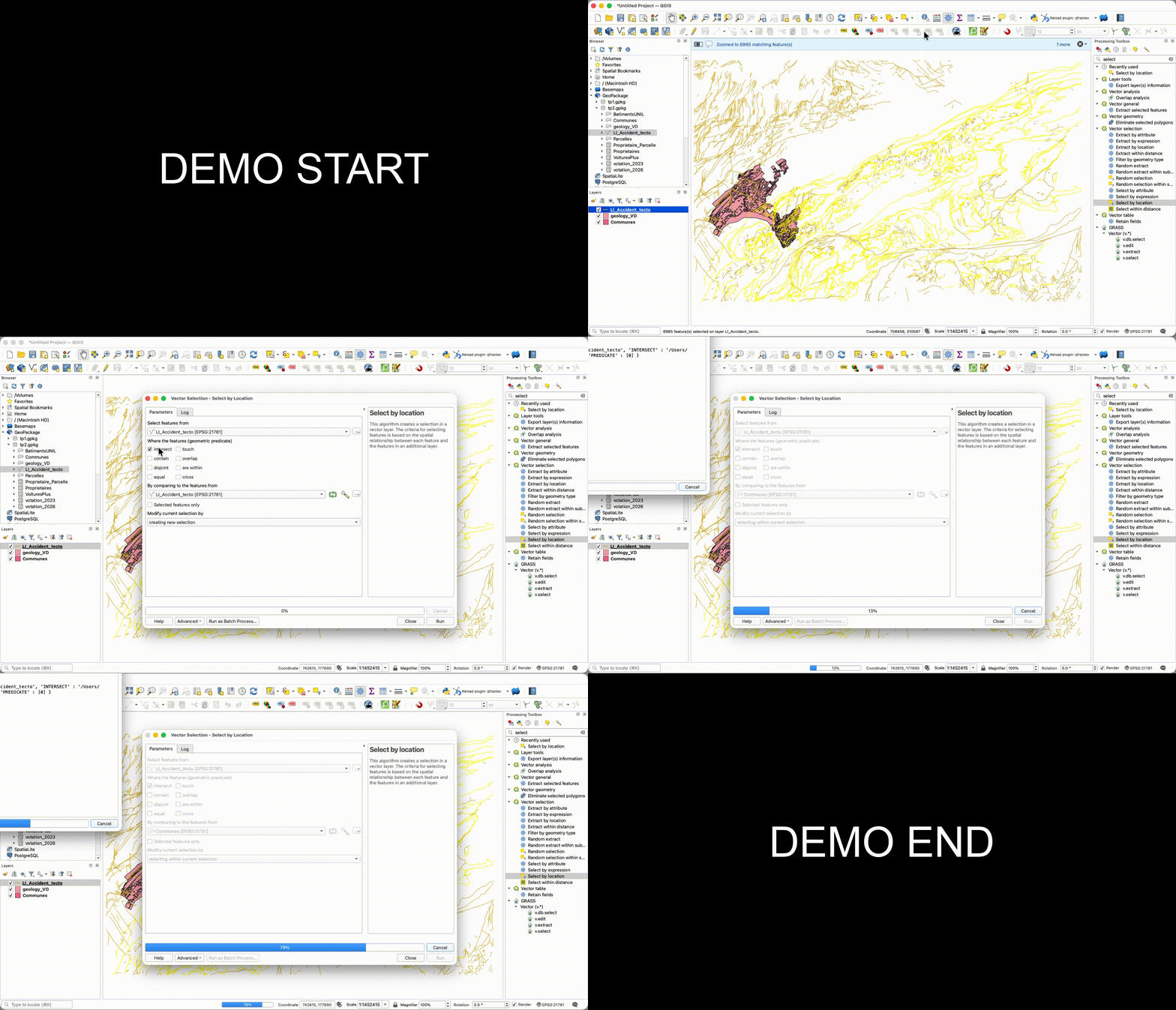
Tu vas maintenant effectuer une requête fondée sur la position spatiale des entités.
Dans la couche
LI_Accident_tecto, sélectionne les accidents tectoniques de type « Chevauchement principal alpin (certain) » ou « (probable) » et répond à la question 12 du Quiz_02_2026_QGIS sur Moodle (accès réservé aux étudiant·e·s UNIL).Enfin, effectue une requête spatiale en utilisant l’outil Sélection par localisation pour ne conserver, parmi les accidents tectoniques sélectionnés, que ceux qui intersectent le territoire vaudois représenté par la couche
Communes. Répond ensuite à la question 13 du Quiz_02_2026_QGIS sur Moodle (accès réservé aux étudiant·e·s UNIL).
Astuce
Solution
3. Jointures et relations
Tu sais maintenant effectuer des requêtes attributaires et spatiales. Passe aux jointures et aux relations.
Les données proviennent souvent de sources différentes. Pour représenter des statistiques sur une carte, il faut les relier à une couche géographique au moyen d’une clé commune ou d’une relation spatiale. Tu vas comparer trois mécanismes : la jointure attributaire, la jointure spatiale et la relation entre tables.
3.1 Jointures de tables attributaires
Ce type de jointure est le plus utilisé. Une jointure attributaire ajoute des données d’une table à une autre table, à la suite des colonnes existantes. L’opération se base sur un champ (ou attribut) commun aux deux tables appelé clé ou identifiant. Le nom ou la valeur de chaque entité du champ clé doit être le même d’une table à l’autre. Les tables peuvent provenir de formats différents, à condition que QGIS puisse les lire et que les champs de jointure aient des valeurs et des types compatibles.
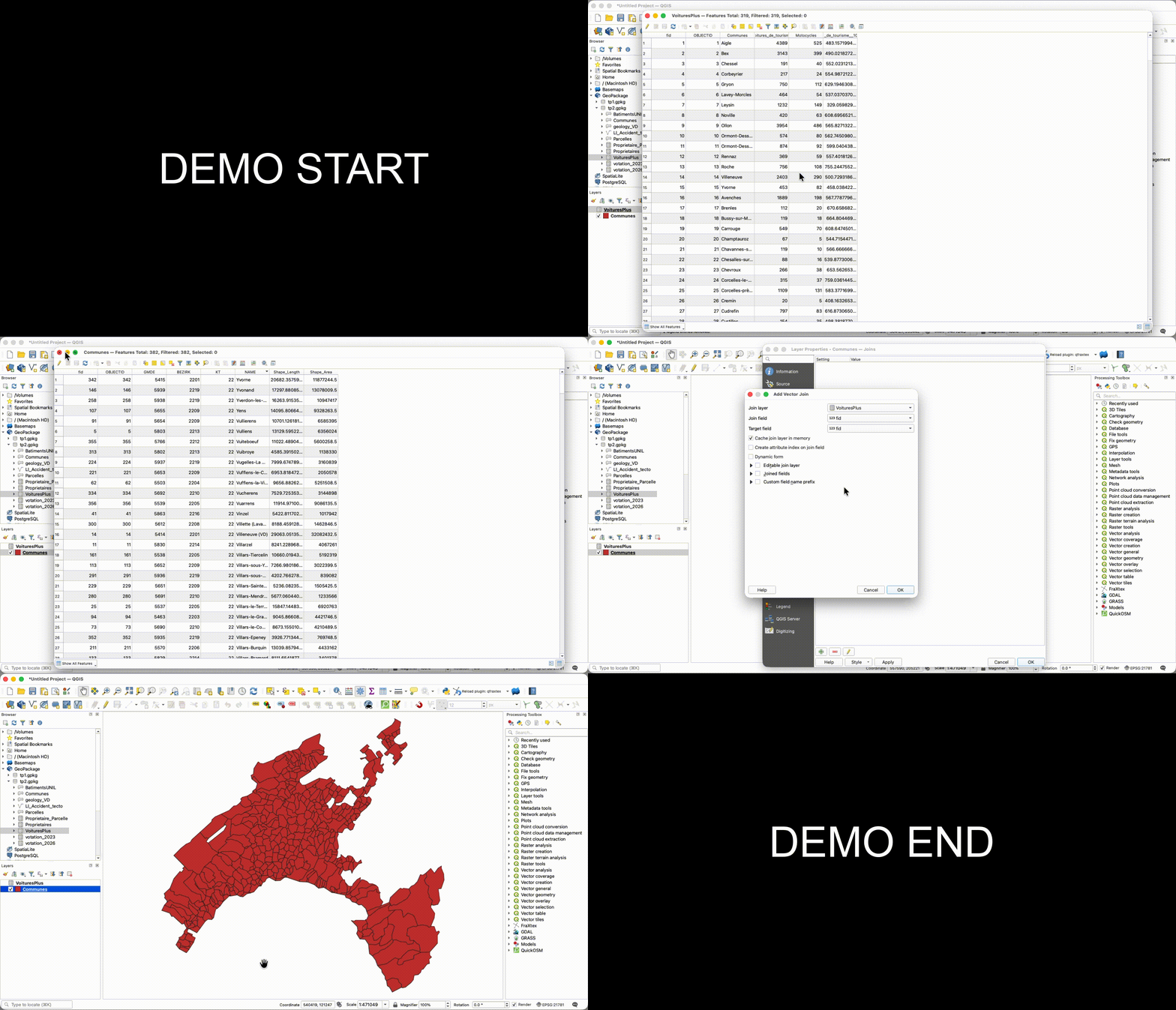
Pour apprendre à effectuer une jointure attributaire, tu vas utiliser une table contenant le nombre de véhicules pour 1 000 habitants par commune en 2010. L’objectif est de joindre cette table à la couche des communes afin de cartographier les valeurs.
Charge la table VoituresPlus. Dans l’onglet Jointures des propriétés de Communes, ajoute une jointure avec VoituresPlus. Utilise Communes comme champ de jointure et NAME comme champ cible. Vérifie ensuite quelques correspondances dans la table attributaire de Communes et répond à la question 14 du Quiz_02_2026_QGIS sur Moodle (accès réservé aux étudiant·e·s UNIL).
Solution
3.2 Jointures spatiales
Contrairement aux jointures attributaires, qui peuvent être effectuées dans tous les systèmes de gestion de bases de données, les jointures spatiales sont propres aux SIG. Elles mettent en relation des couches géographiques d’après la position de leurs entités.
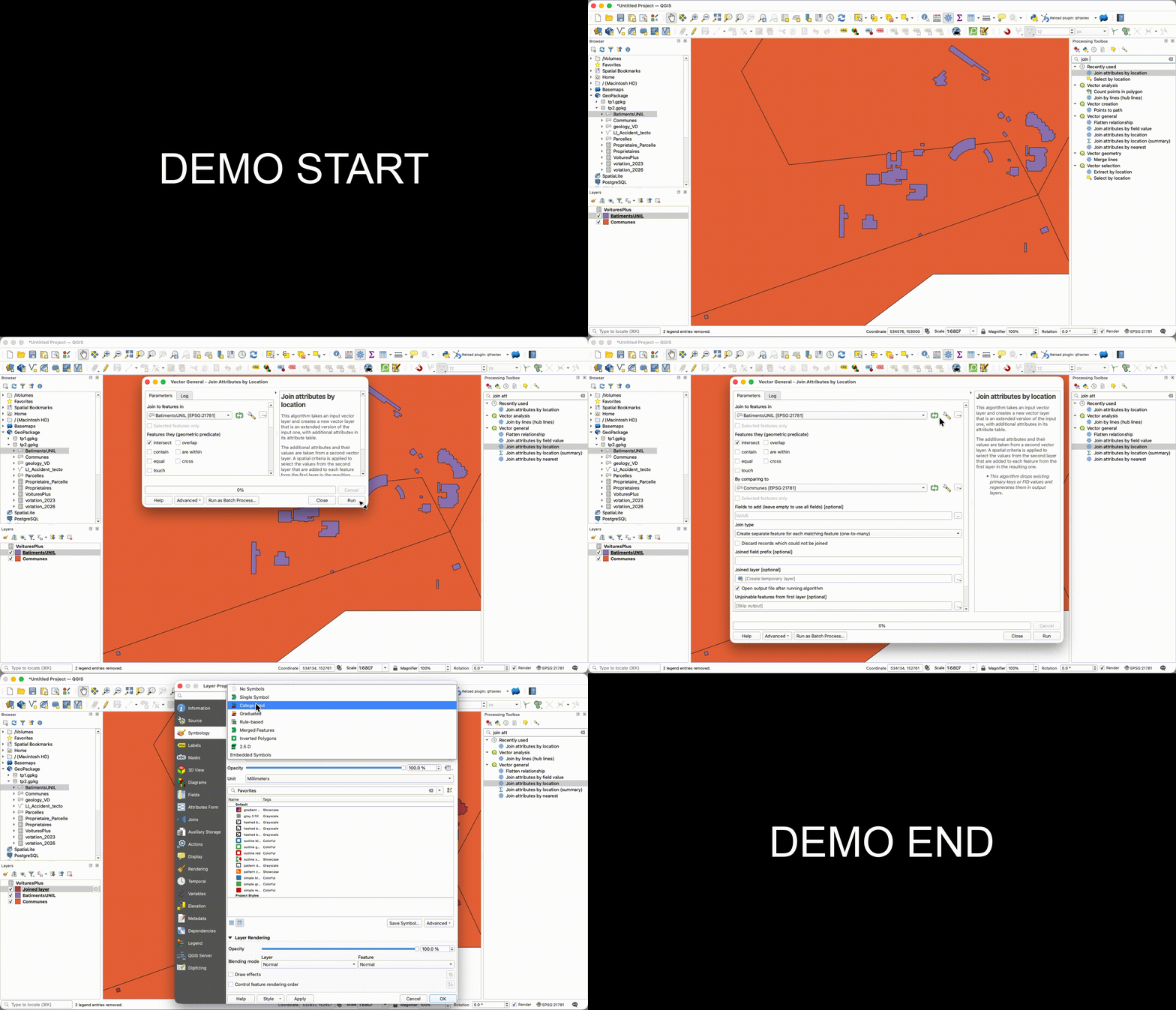
Pour illustrer l’utilisation des jointures spatiales, tu vas déterminer le nom de la commune sur laquelle se trouve chaque bâtiment du campus de l’UNIL.
Charge la couche BatimentsUNIL. Lance l’outil Joindre les attributs par localisation avec BatimentsUNIL comme couche source et Communes comme couche de jointure. Choisis le prédicat intersecte et vérifie que chaque bâtiment reçoit le nom de sa commune.
Solution
Bravo ! Tu peux maintenant répondre à la question 15 du Quiz_02_2026_QGIS sur Moodle (accès réservé aux étudiant·e·s UNIL) !
3.3 Relations
Les relations reposent aussi sur des champs communs, mais n’ajoutent pas de colonnes à la table de base. Elles permettent de naviguer entre des enregistrements liés, notamment dans des relations un-à-plusieurs (1-N) ou plusieurs-à-plusieurs (N-N).
Pour ces exercices, ajoute les tables Parcelles, Proprietaires et Proprietaire_Parcelle. Cette dernière est une table intermédiaire qui relie les deux premières au moyen des champs NO_IMM et NO_PROPRI.
3.3.1 Relations un-à-plusieurs (1-N)
Une relation 1-N permet d’associer une entité parente à plusieurs entités enfants. Dans notre exemple, une parcelle peut apparaître plusieurs fois dans la table Proprietaire_Parcelle — une fois par propriétaire qui la détient. La couche Parcelles est donc la couche parente (clé primaire NO_IMM), et Proprietaire_Parcelle est la couche enfant (clé étrangère NO_IMM).
Pour créer cette relation dans QGIS :
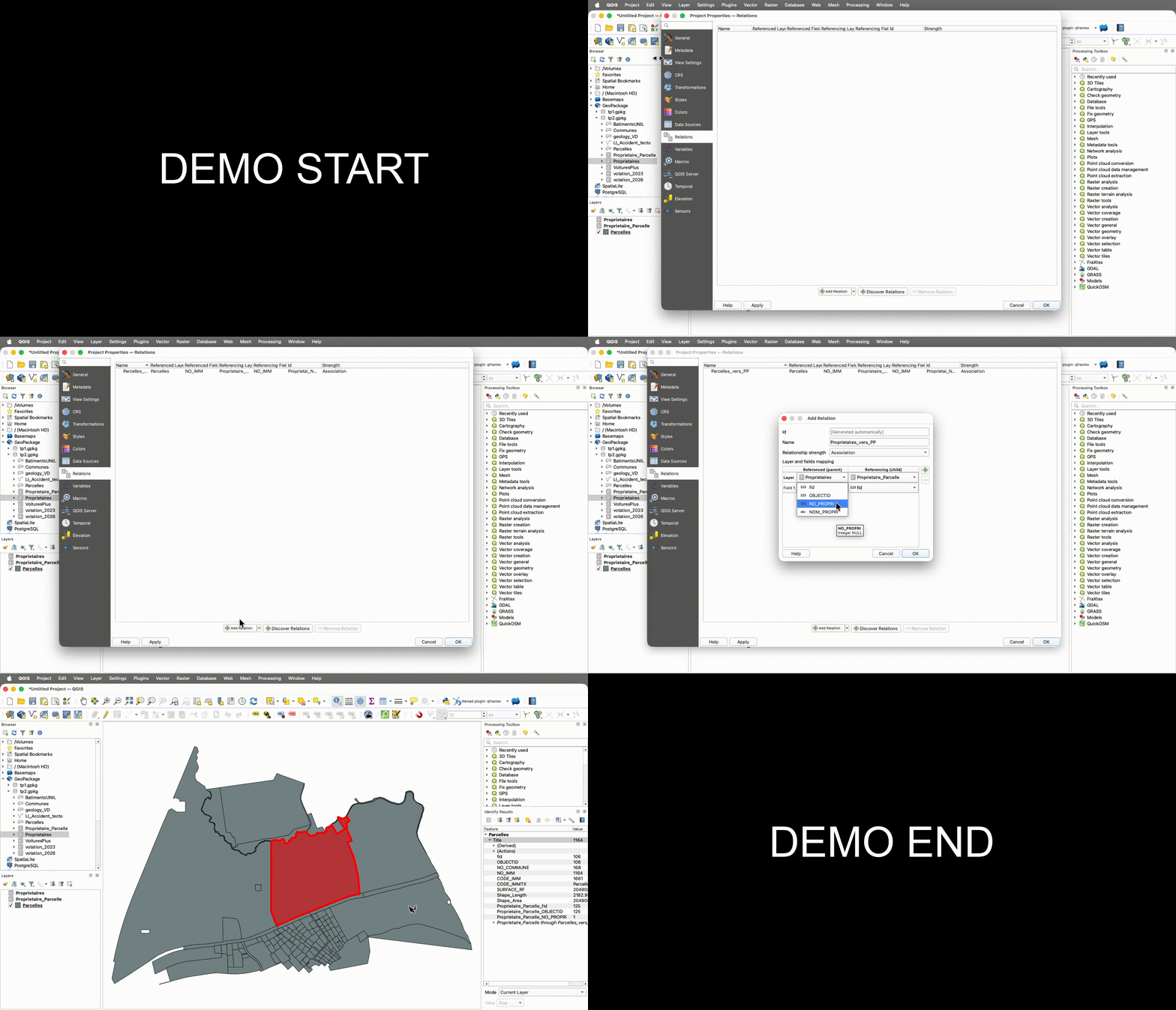
Ouvre Projet > Propriétés > Relations, puis clique sur + Ajouter une relation.
Donne-lui le nom
Parcelles_vers_PPet définis :Couche référencée (parent) :
Parcelles; champNO_IMMCouche référençante (enfant) :
Proprietaire_Parcelle; champNO_IMM
Valide, puis active l’outil Identifier les entités et clique sur une parcelle.
Développe la relation
Parcelles_vers_PPdans le panneau d’identification et vérifie que plusieurs enregistrements enfants peuvent être associés à une même parcelle.
Solution
3.3.2 Relations plusieurs-à-plusieurs (N-N)
Lorsque plusieurs entités d’une couche peuvent être associées à plusieurs entités d’une autre, on parle de relation N-N. Dans notre exemple : plusieurs propriétaires peuvent posséder conjointement une même parcelle, et un même propriétaire peut détenir plusieurs parcelles. Une simple jointure attributaire ne retiendrait qu’un seul propriétaire par parcelle. La relation N-N s’appuie sur la table intermédiaire Proprietaire_Parcelle pour naviguer dans les deux sens.
Le but de cet exercice est de visualiser, pour une parcelle appartenant à plusieurs propriétaires, la liste complète de ces propriétaires. Pour ce faire, il faut créer deux relations en chaîne à partir des propriétés du projet :
Dans Projet > Propriétés > Relations, conserve la relation créée en 3.3.1 :
Couche référencée :
Parcelles, champNO_IMMCouche référençante :
Proprietaire_Parcelle, champNO_IMMNom :
Parcelles_vers_PP
Crée une deuxième relation :
Couche référencée :
Proprietaires, champNO_PROPRICouche référençante :
Proprietaire_Parcelle, champNO_PROPRINom :
Proprietaires_vers_PP
Active l’outil Identifier les entités et clique sur une parcelle. Dans le panneau qui s’ouvre, développe la section Parcelles_vers_PP : tu verras la liste des entrées de la table intermédiaire, et pour chacune, les informations du propriétaire associé via la deuxième relation.
Solution
Tu peux maintenant terminer le Quiz_02_2026_QGIS sur Moodle (accès réservé aux étudiant·e·s UNIL) !
4. Mise en page cartographique
Tu as déjà visualisé et stylisé des couches dans QGIS. Maintenant, tu vas apprendre à mettre en page ta carte pour l’exporter en PDF — une compétence que tu réutiliseras dans tous les TP suivants et dans ton projet individuel.
4a) Crée une mise en page avec Projet > Nouvelle mise en page… et nomme-la Carte_VD_NOM_PRENOM, en ajoutant ton nom et prénom.
4b) Ajoute une carte de la couche Parcelle : clique sur Ajouter une carte, puis dessine un rectangle sur la page. Le contenu du canevas QGIS apparaît dans ce cadre.
Astuce
4c) Ajoute les éléments d’habillage essentiels en utilisant les icônes de la barre d’outils latérale :
| Élément | Outil QGIS |
|---|---|
| Légende | Ajouter une légende |
| Barre d’échelle | Ajouter une barre d’échelle |
| Flèche du nord | Ajouter une image, puis choisir une flèche du nord dans les propriétés |
| Titre | Ajouter une étiquette |
Astuce — Titre
4d) Personnalise ta carte :
Ajuste la légende : décoche Mise à jour auto, puis renomme ou retire les éléments inutiles.
Choisis un style de barre d’échelle lisible.
Vérifie que les sources des données sont indiquées (petit texte en bas de la carte).
4e) Exporte la carte au format PDF avec Mise en page > Exporter au format PDF…. Enregistre le fichier sur OneDrive.
Solution