TP1 : QGIS & les machines virtuelles
Introduction
Bienvenue au premier TP du cours de Géoinformatique II ! Nos objectifs sont les suivants :
Ouvrir QGIS, que ce soit en le téléchargeant sur ton propre ordinateur ou en utilisant les machines virtuelles de l’UNIL
Télécharger les données du TP depuis OneDrive
Se familiariser avec le logiciel QGIS
Visualiser des couches géographiques
Sauvegarder un projet QGIS sur OneDrive
Éditer l’apparence d’une couche
Mesurer la distance entre deux éléments
Ouvrir et éditer des tables attributaires
Empaqueter un projet QGIS (projet, GeoPackage, rasters et archive ZIP) pour la remise
Explorer les systèmes de coordonnées et les projections
Ce TP n’aurait pas été possible sans les ressources listées ci-dessous :
TP1 du cours “Géomatique et SIG” de Privat-docent Dr. Marj Tonini
Les tutoriels en ligne du Manuel d’exercices QGIS
Commençons sans plus tarder !
1. Télécharger QGIS
Nous te conseillons de suivre les instructions de la section 1.1 pour télécharger directement QGIS sur ton propre ordinateur plutôt que de travailler sur une machine virtuelle de l’UNIL. Si toutefois ce n’est pas possible, tu peux suivre les instructions de la section 1.2 pour utiliser QGIS depuis la machine virtuelle de l’UNIL.
1.1 Téléchargement de QGIS sur ton ordinateur personnel
Pour télécharger le logiciel QGIS sur ton ordinateur personnel :
Rends-toi sur le site officiel de QGIS: https://
qgis .org /fr /site /forusers /download .html Une fenêtre apparait à droite de ton écran contenant différentes donations possibles. Appuie sur “Skip it and go to download”.
Choisis ton système d’exploitation (MacOS, Windows ou Linux par exemple).
Télécharge la version 4.2 de QGIS. Si ton système d’exploitation ne permet pas le téléchargement de cette version, choisis la version recomandée!
Lors de l’installation, garde les options d’installation par défaut.
Une fois l’installation terminée, ouvre QGIS Desktop.
1.2 Utilisation de la machine virtuelle de l’UNIL
La première étape est d’ouvrir le logiciel VMware Horizon Client. Si tu travailles sur un poste des salles informatiques, le logiciel devrait déjà être installé et il suffit de cliquer sur l’icône du logiciel (copiée ci-dessous à toutes fins utiles). Si tu travailles sur ton propre ordinateur, il te faudra d’abord installer le logiciel en suivant les instructions du paragraphe “Installation du logiciel VMware Horizon Client” à ce lien.
Connecte-toi en suivant la section « Connexion à une machine virtuelle » de la même page :
clique sur Nouveau serveur ;
entre l’adresse
vdi.unil.ch;connecte-toi avec tes identifiants UNIL ;
double-clique sur la machine virtuelle pour l’ouvrir.
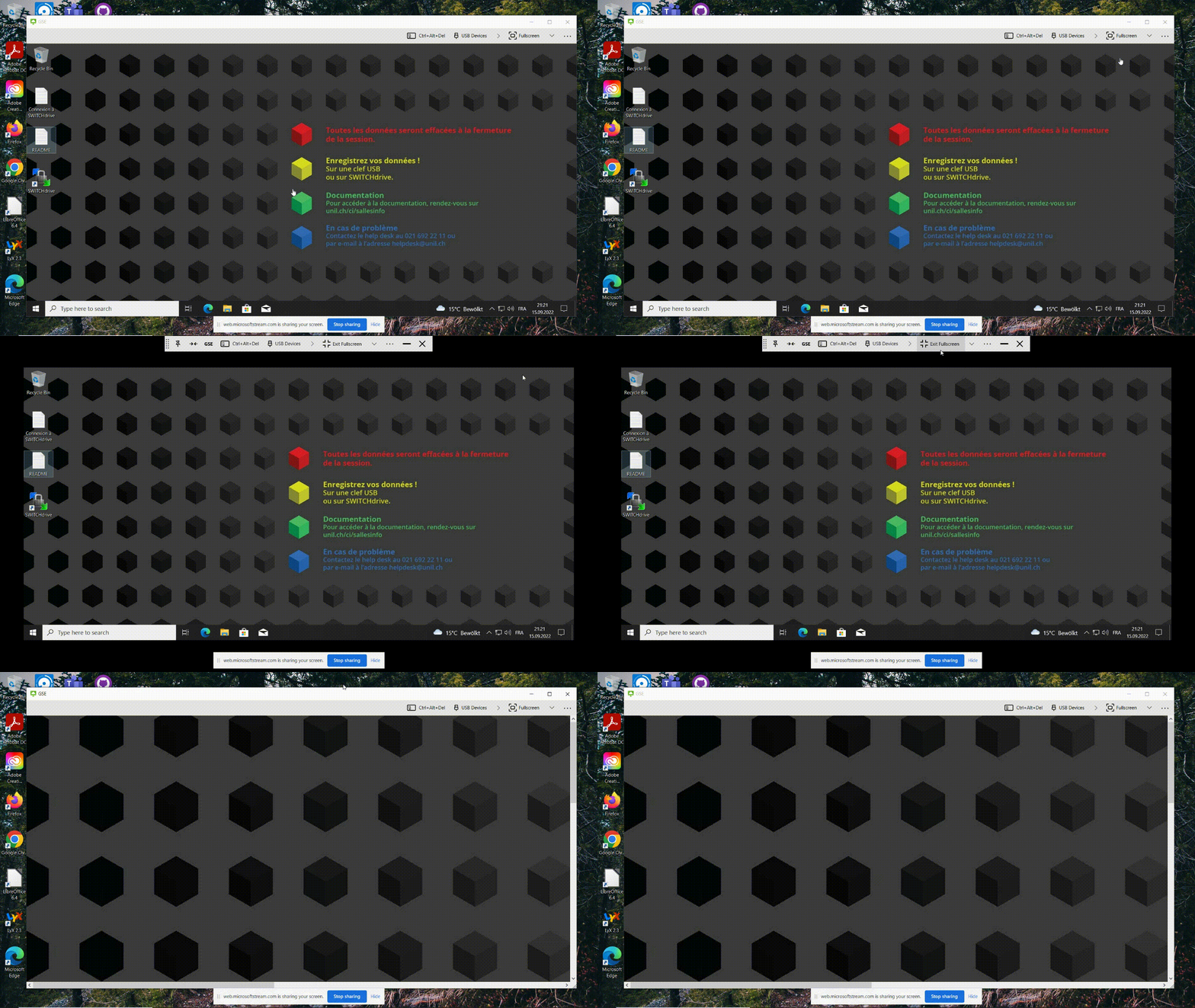
Ton poste de travail devrait maintenant ressembler à celui de la capture ci-dessous. Si nécessaire, quitte le mode « Plein écran » avec le bouton Fullscreen, comme dans le tutoriel.
Tutoriel
2. Télécharger les données du TP depuis OneDrive
Depuis le dossier OneDrive du cours, télécharge le dossier tp1.gpkg.
Solution

3. Se familiariser avec le logiciel QGIS
3a) Ouvre le logiciel QGIS depuis ta machine virtuelle ou sur ton ordinateur personnel.
3b) Depuis la page d’accueil, ouvre le modèle OpenStreetMap Basemap dans l’onglet Modèles (Templates) pour te familiariser avec l’interface de QGIS.
Solution
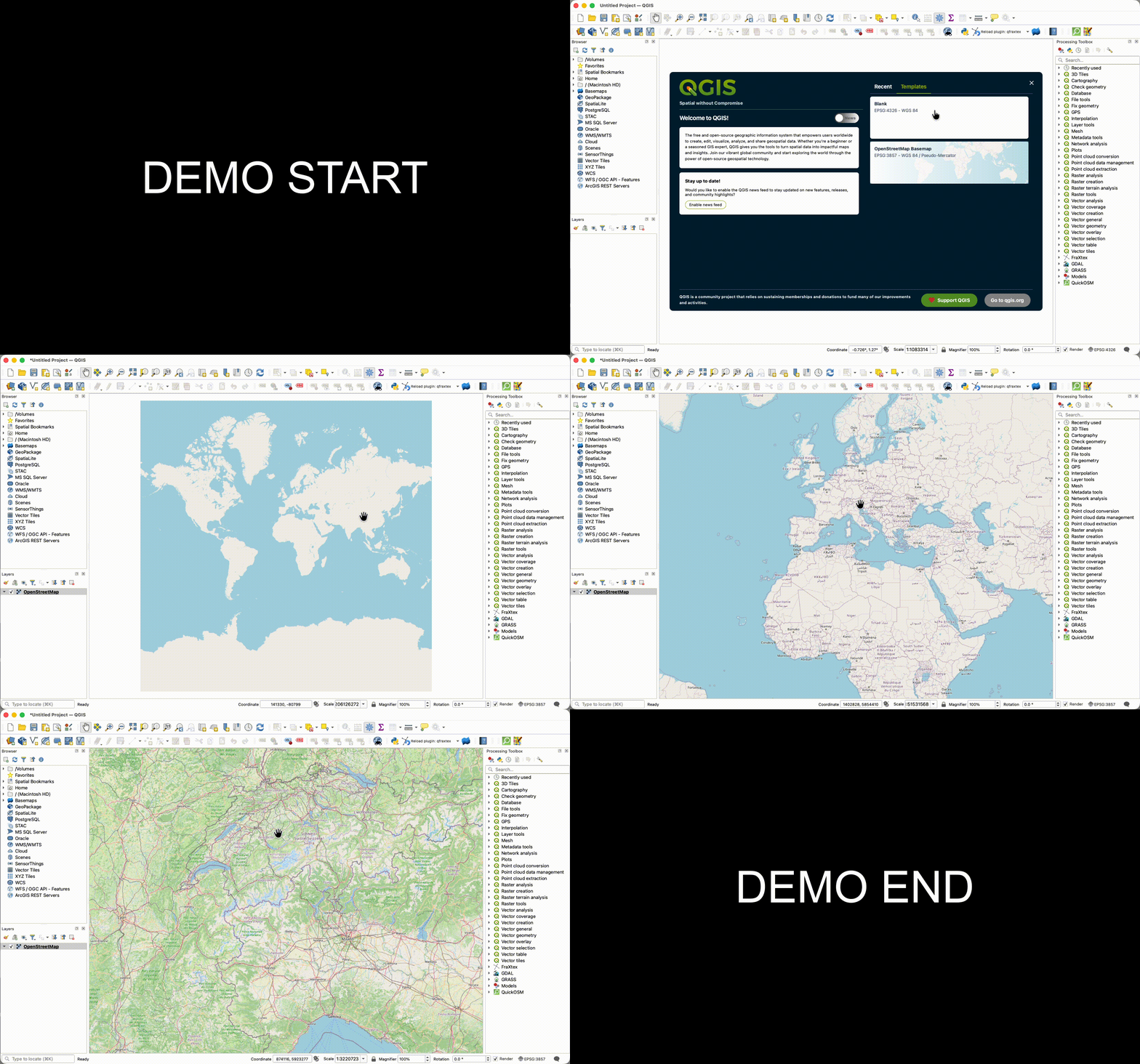
3c) Navigue jusqu’au bâtiment Géopolis. Quelles sont ses coordonnées ?
Solution
Tu peux trouver les coordonnées d'un point en plaçant ton curseur sur ce point et en lisant les coordonnées indiquées en bas au centre de ton écran. Les coordonnées de Géopolis sont approximativement 732 416,60 et 5 865 133,56 dans le système de coordonnées EPSG:3857 — WGS 84 / Pseudo-Mercator.
4. Visualiser des couches géographiques
Maintenant que tout est installé, tu peux charger et manipuler les données géographiques. Tu travailleras avec une carte des lacs, des villes, des routes et de la topographie suisses.

Aerial view of Leman lake – Lausanne city in Switzerland
Par Samuel B.
4a) Dans le panneau Explorateur, repère le GeoPackage tp1.gpkg, développe-le, puis ouvre le projet tp1_main_prj qu’il contient. Consulte au besoin la documentation sur les fichiers de projet et le Manuel d’exercices QGIS.
Solution
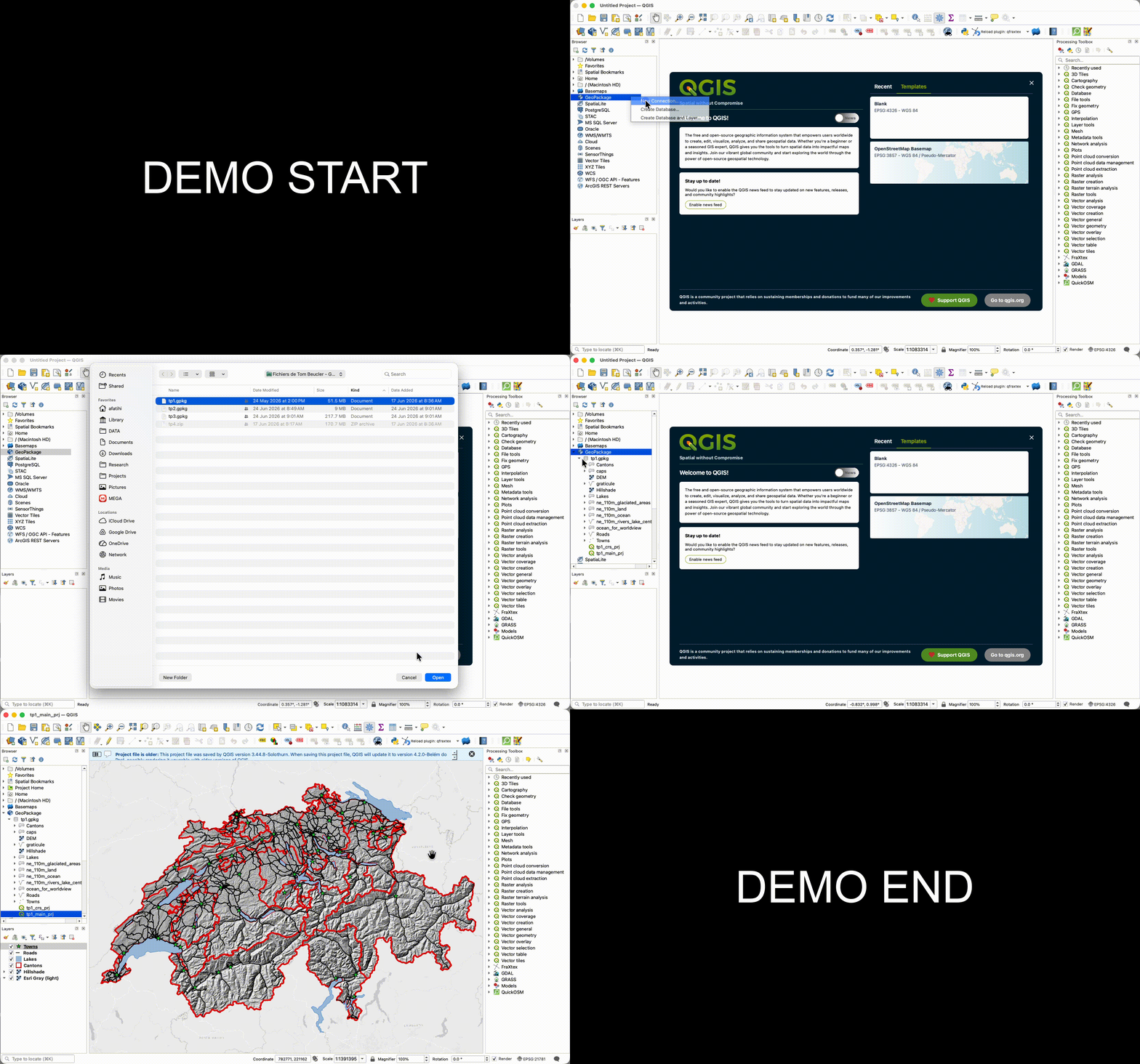
4b) Explore les propriétés des couches vectorielles et raster : fais un clic droit sur une couche, puis choisis Propriétés. Repère notamment sa source, son type de géométrie ou son nombre de bandes, ainsi que son système de coordonnées (sur QGIS en anglais : CRS pour Coordinate Reference System).
Solution
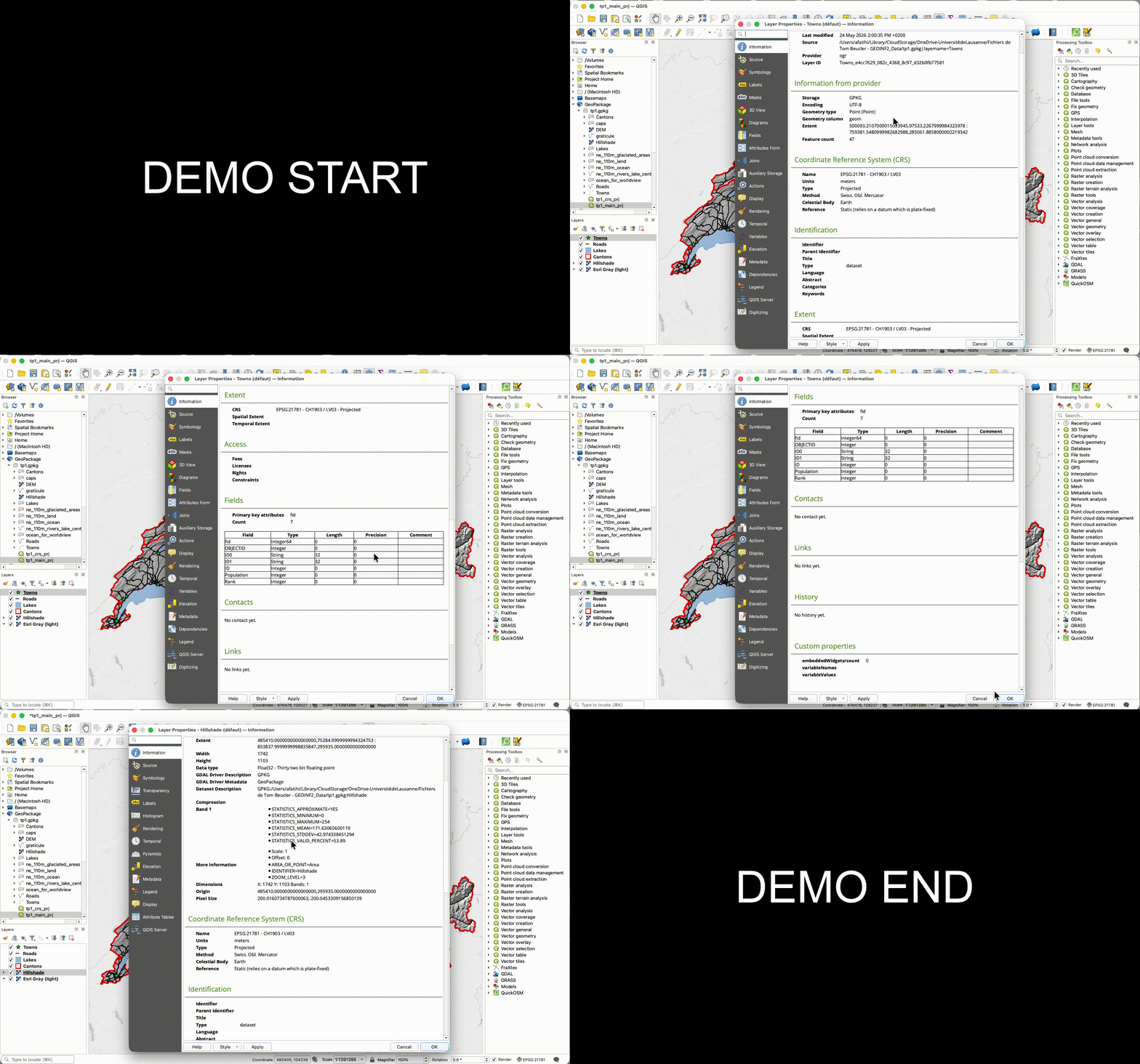
4c) Réponds aux questions de la Partie 1 du “Quiz_01_2026_QGIS” sur Moodle (accès réservé aux étudiant·e·s UNIL) en utilisant les propriétés de chaque couche. Chaque réponse est enregistrée, mais tu peux soumettre de nouvelles réponses sans pénalité après avoir reçu du feedback de Moodle.
5. Sauvegarder un projet QGIS sur OneDrive
Nous arrivons désormais à un élément essentiel de chaque TP, surtout étant donné la nature parfois instable de nos connexions internet : sauvegarder nos projets sur OneDrive pour pouvoir y accéder après la fermeture de notre session virtuelle.
5a) Si tu ne l’as pas déjà fait, suis les instructions à ce lien (accède au service) pour créer ton compte OneDrive avec tes identifiants de l’UNIL.
5b) Après avoir créé ton compte OneDrive, tu pourras sauvegarder ton projet dans le dossier “OneDrive – Université de Lausanne”.
Solution
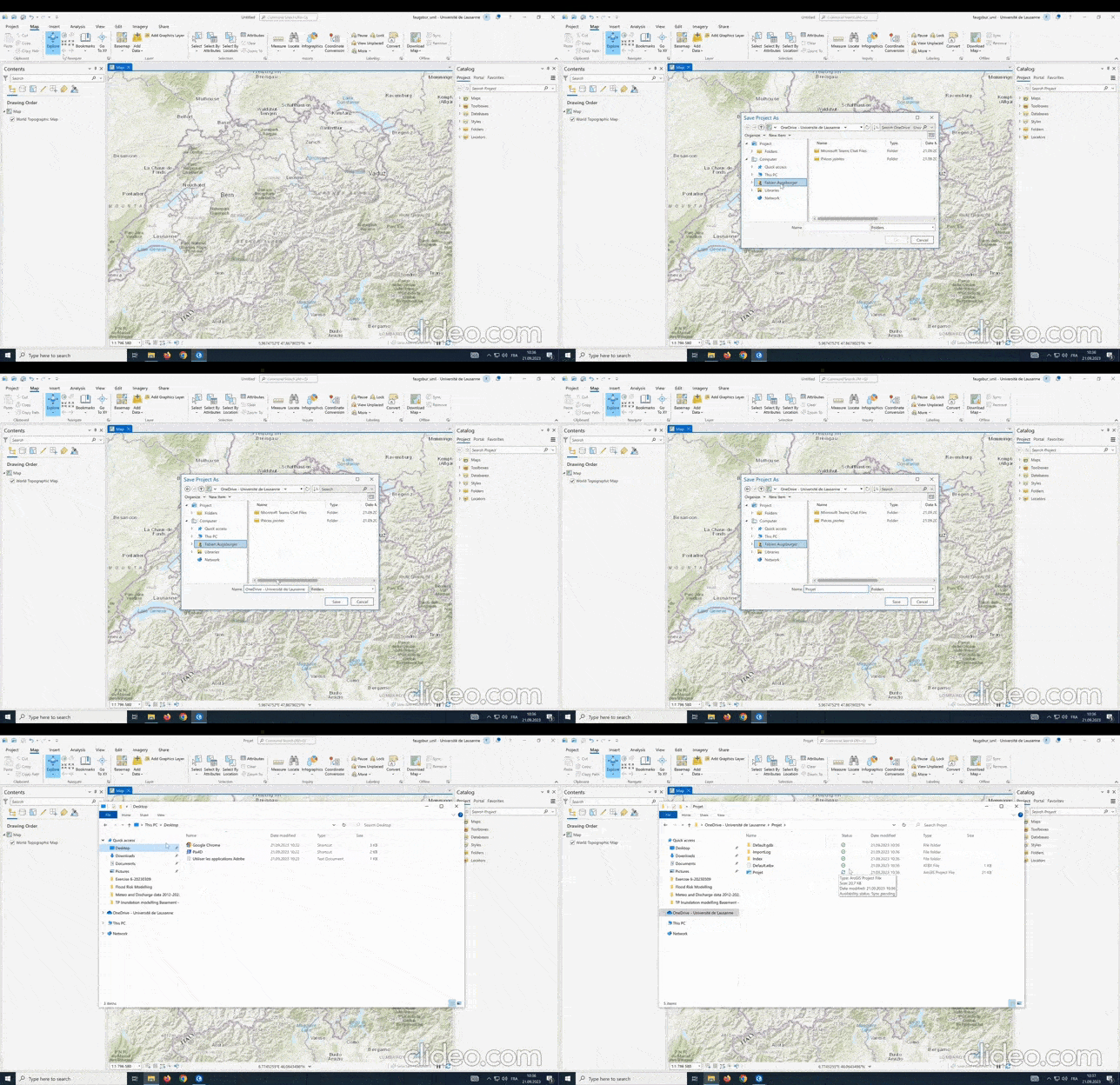
5c) Attention, il faut bien attendre le symbole “vu” dans le statut du téléchargement OneDrive.
5d) Vérifie que tu peux maintenant accéder à ton projet depuis n’importe quel navigateur en utilisant cet hyperlien.
6. Éditer l’apparence d’une couche
Maintenant que ton projet est sauvegardé de manière fiable, tu peux améliorer l’apparence de la carte !
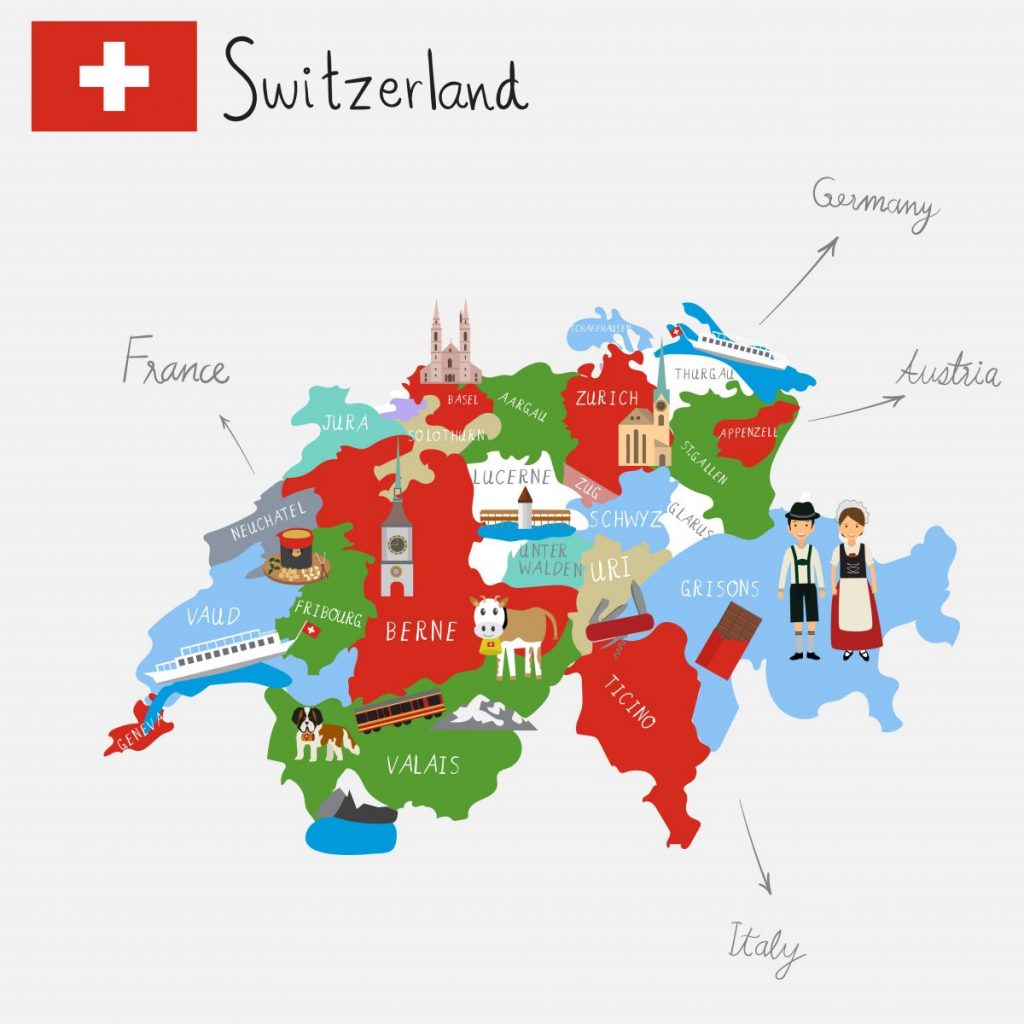
Hand drawing Switzerland maps with hand lettering. Illustration. EPS 10.
Par angkanasu
6a) Familiarise-toi avec les outils de navigation dans la carte : zoome, dézoome et déplace-toi sur la Suisse à l’aide de la souris (molette pour le zoom, clic gauche + glisser pour déplacer).
Solution
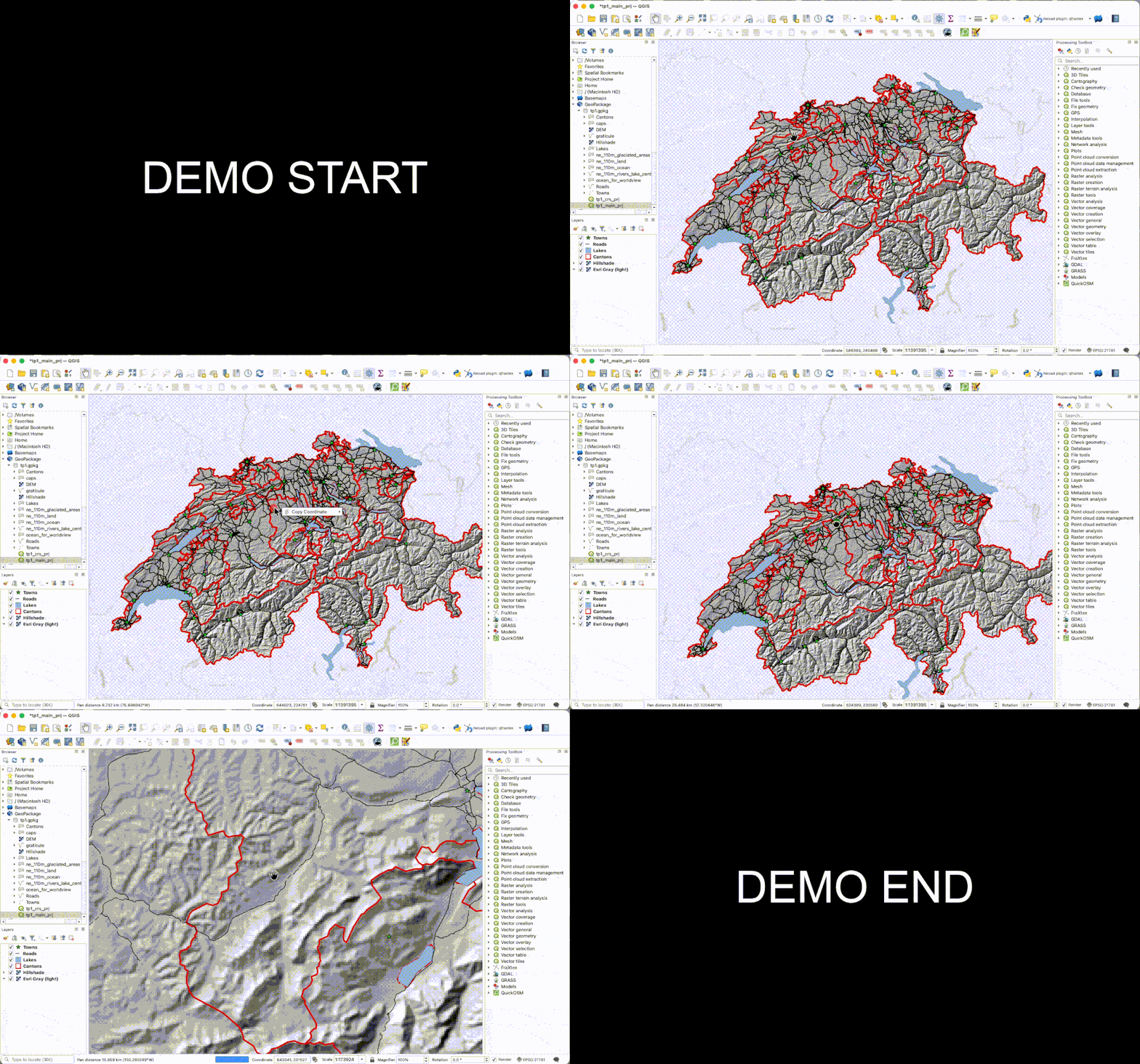
6b) Affiche le nom des villes : Pour cela, ouvre les propriétés de la couche Towns puis l’onglet Étiquettes. Choisis le champ ID1, puis personnalise l’affichage si tu le souhaites.
Solution
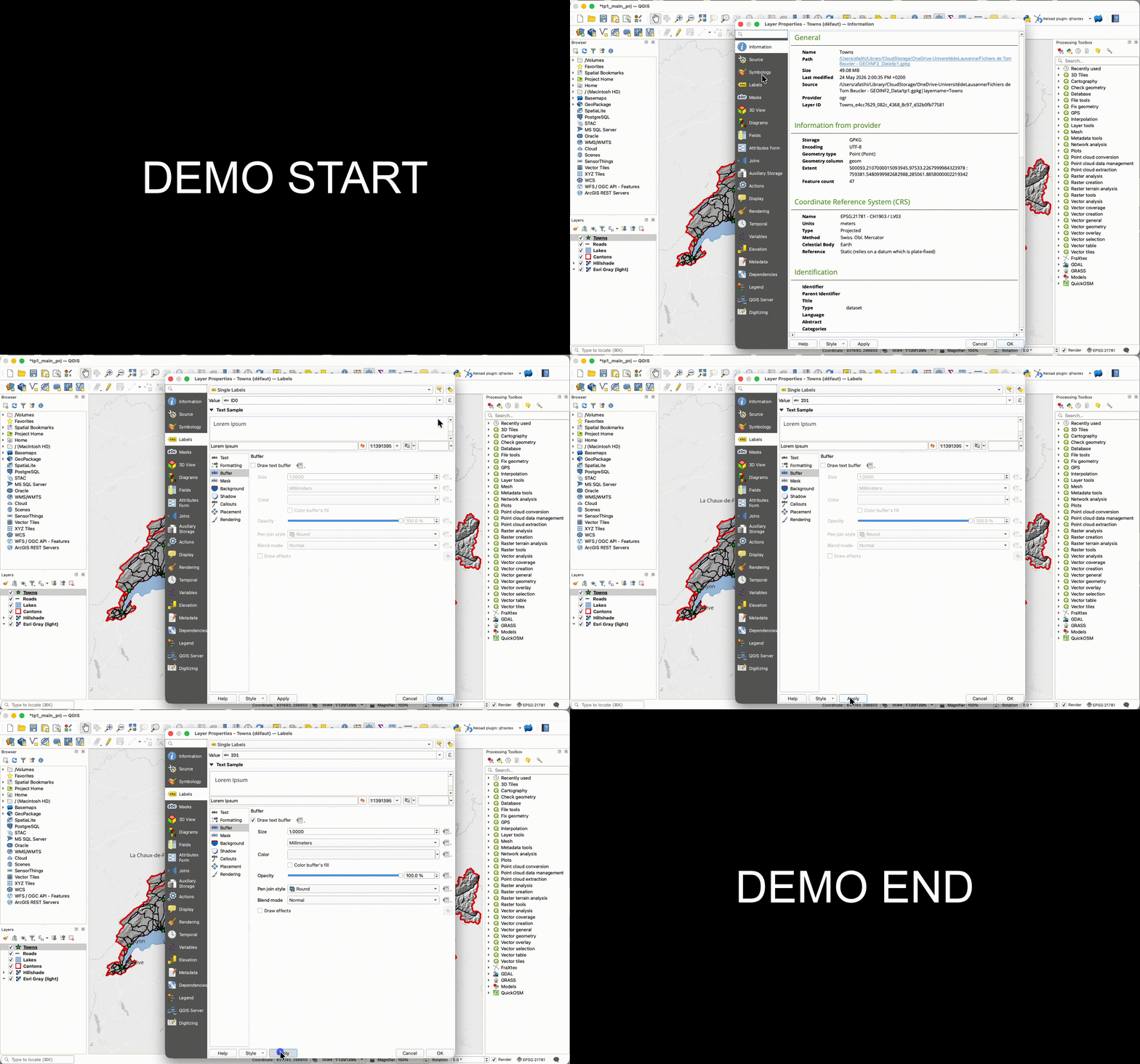
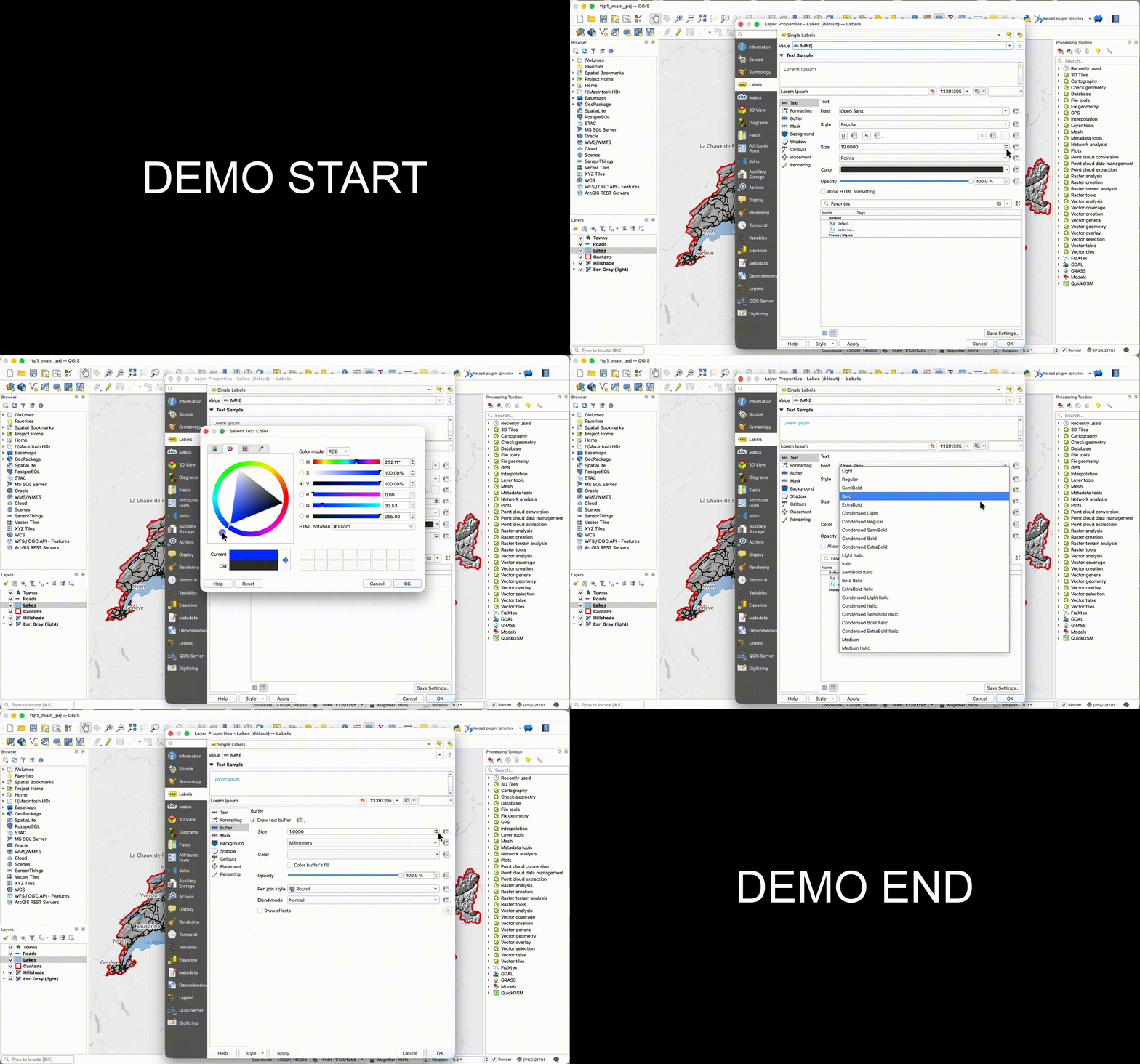
6c) Affiche le nom des lacs suisses avec une taille de police plus petite que celle des villes.
Solution
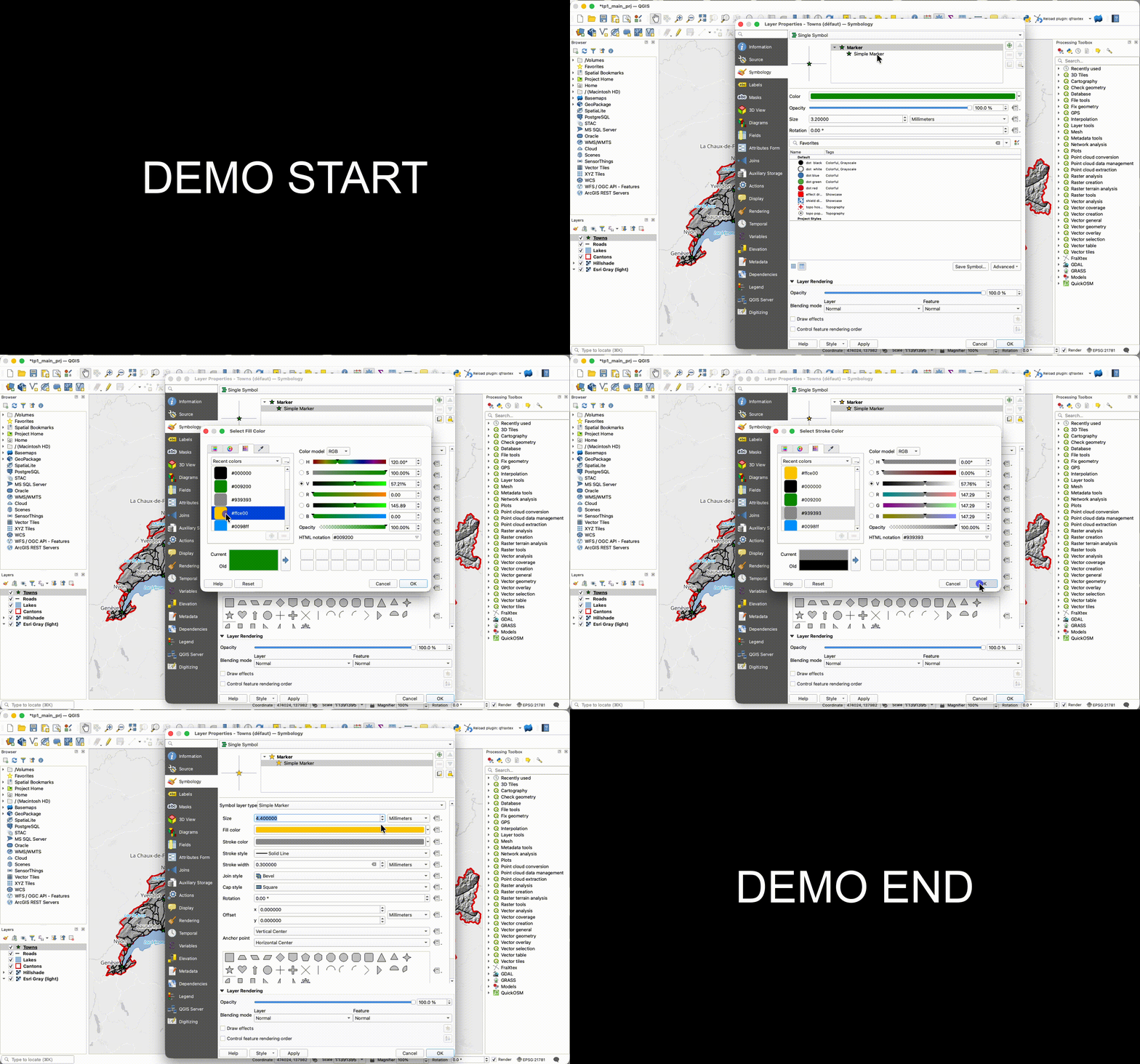
6d) Agrandis les symboles représentant les villes et modifie leur couleur dans l’onglet Symbologie.
Solution
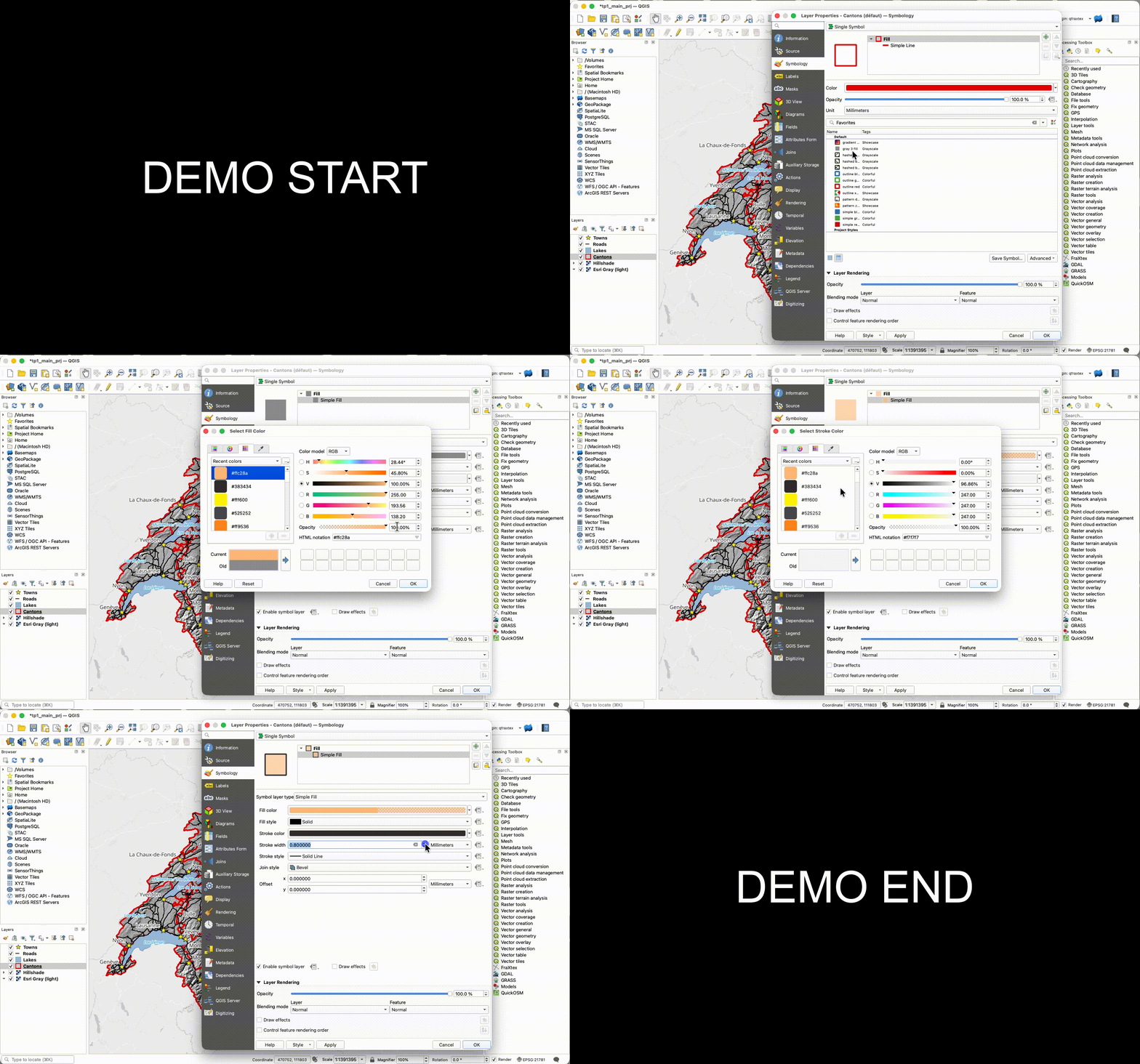
6e) Épaissis la ligne séparant les cantons et change la couleur de remplissage pour mieux les faire apparaître.
Solution
6f) De même, change la couleur et l’épaisseur des routes pour mieux les faire apparaître.
Solution
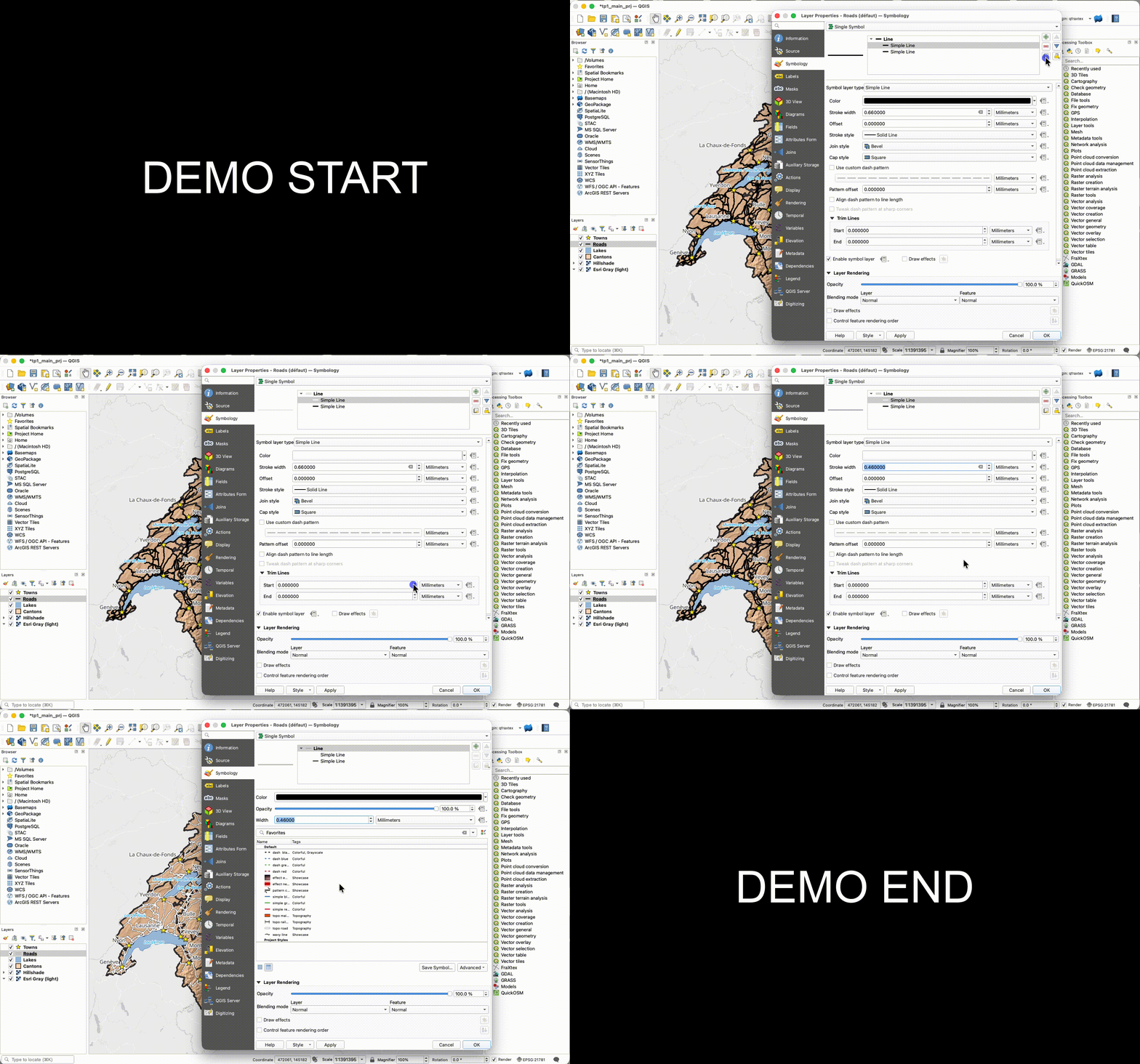
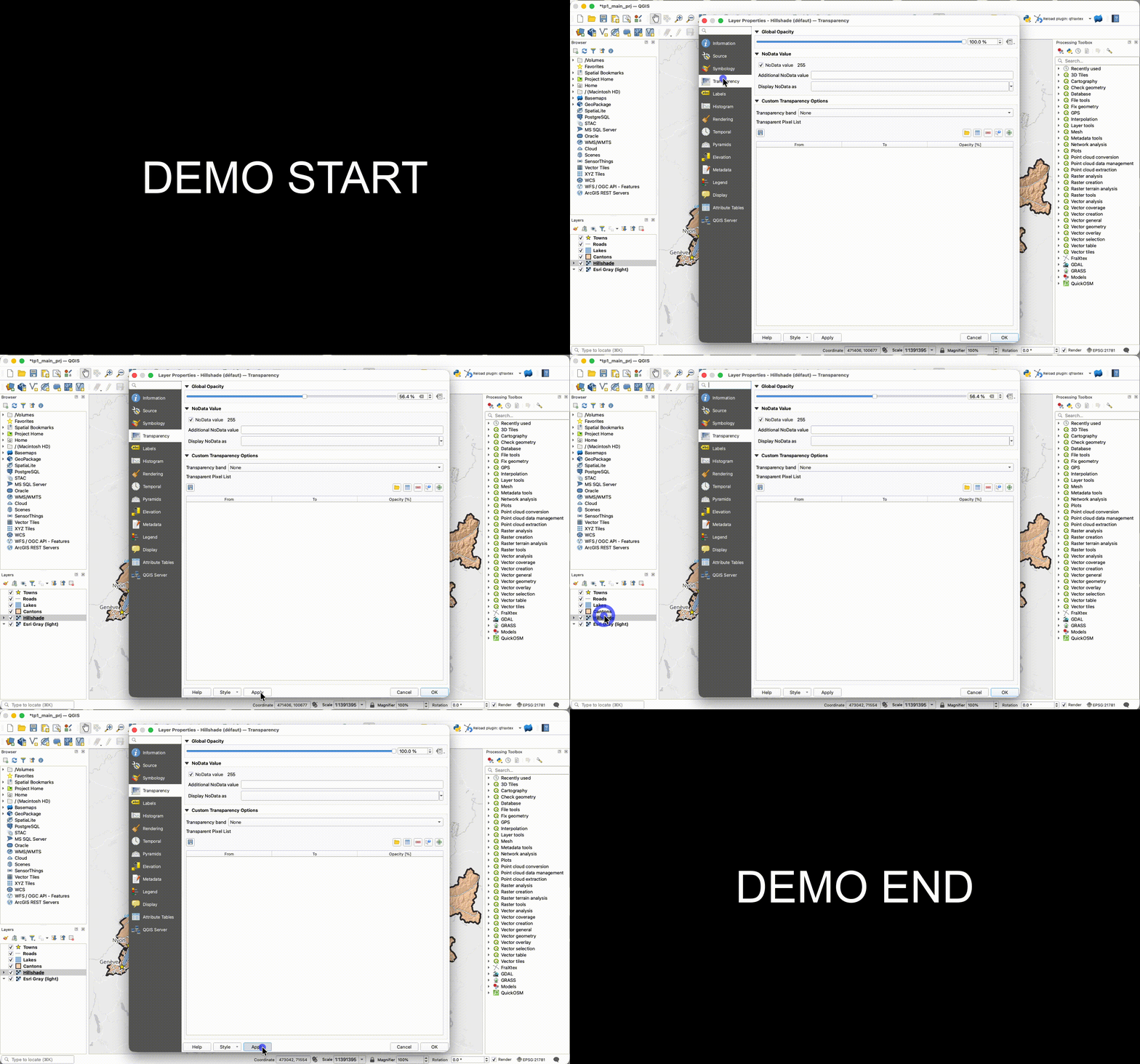
6g) Joue avec les propriétés de la couche “HillShadeCH” pour améliorer ta carte, et modifie sa transparence (par exemple utilise une transparence de 50%).
Solution
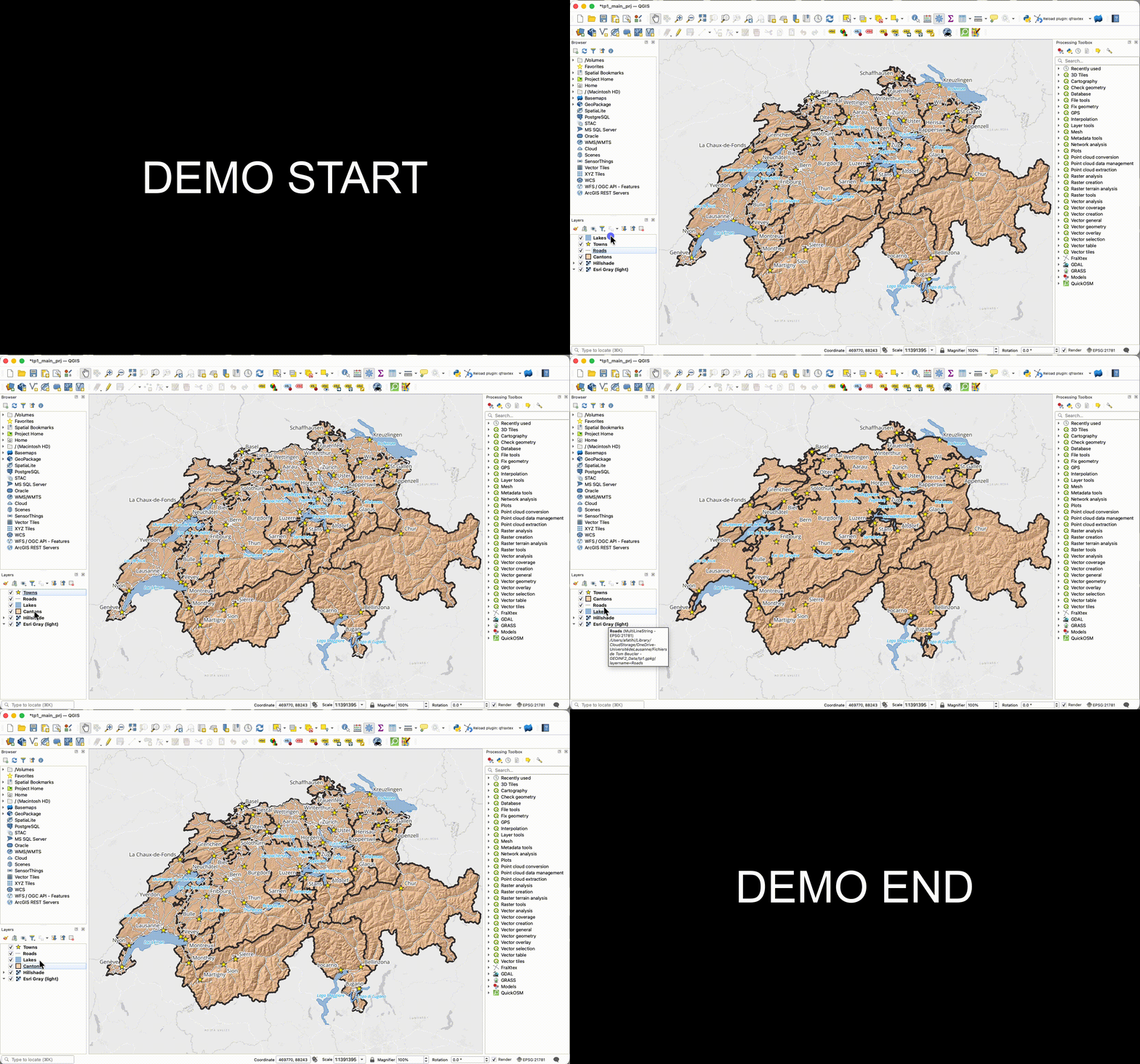
6h) Ajuste l’ordre des couches en les faisant glisser dans le panneau Couches, afin de mettre en valeur les informations qui t’intéressent le plus.
Solution
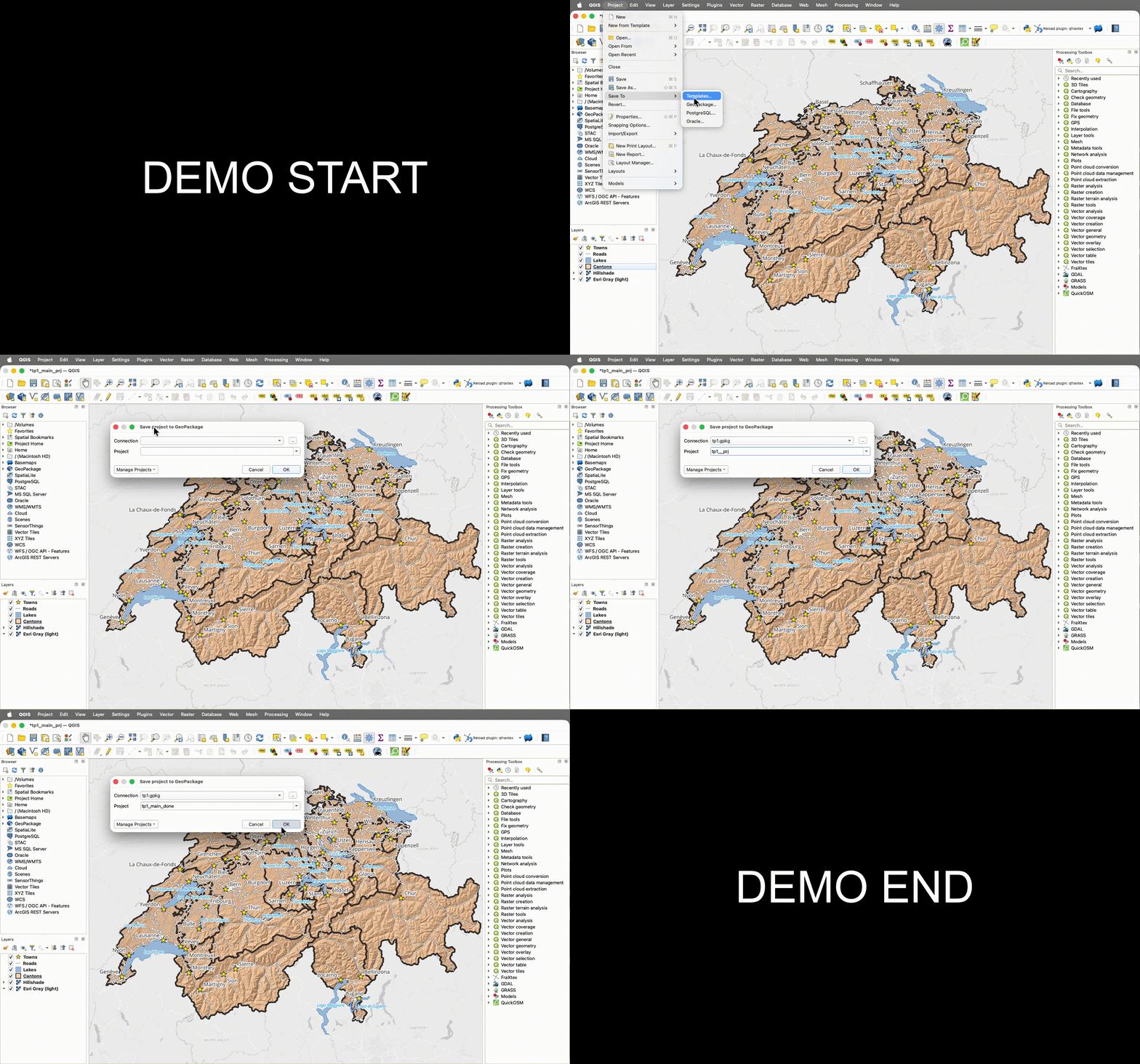
6i) N’oublie pas de sauvegarder ton projet et de le transférer sur OneDrive car ce serait dommage de perdre cette belle carte.
Solution
7. Mesurer la distance entre deux éléments
7a) Activer l’accrochage
Avant de mesurer précisément une distance, active l’accrochage (snapping) afin que le curseur s’accroche automatiquement aux entités.
Affiche la Barre d’outils d’accrochage avec Vue > Barres d’outils > Accrochage, puis active l’icône aimant 🧲.
En utilisant l’icone à droite de l’aimant, ouvre les Options d’accrochage…. Utilise ensuite l’outils de configuration avancé pour activer l’accrochage pour les couches souhaitées, par exemple
TownsetLakes.Choisis :
Type : Sommet (vertex en anglais)
Tolérance : par exemple
10 pixels
Notes
7b) Mesurer la distance entre deux éléments
Nous allons maintenant utiliser l’outil de mesure de QGIS.
Clique sur l’outil Mesurer une ligne dans la barre d’outils (ou menu Vue > Mesurer > Mesurer une ligne).
Zoome sur la zone qui t’intéresse.
Clique sur une première ville.
Clique ensuite sur une deuxième ville pour mesurer la distance entre elles.
Lis la distance affichée dans la fenêtre de mesure.
Répète l’opération pour mesurer l’étendue du Lac Léman d’une extrémité à l’autre.
Solution
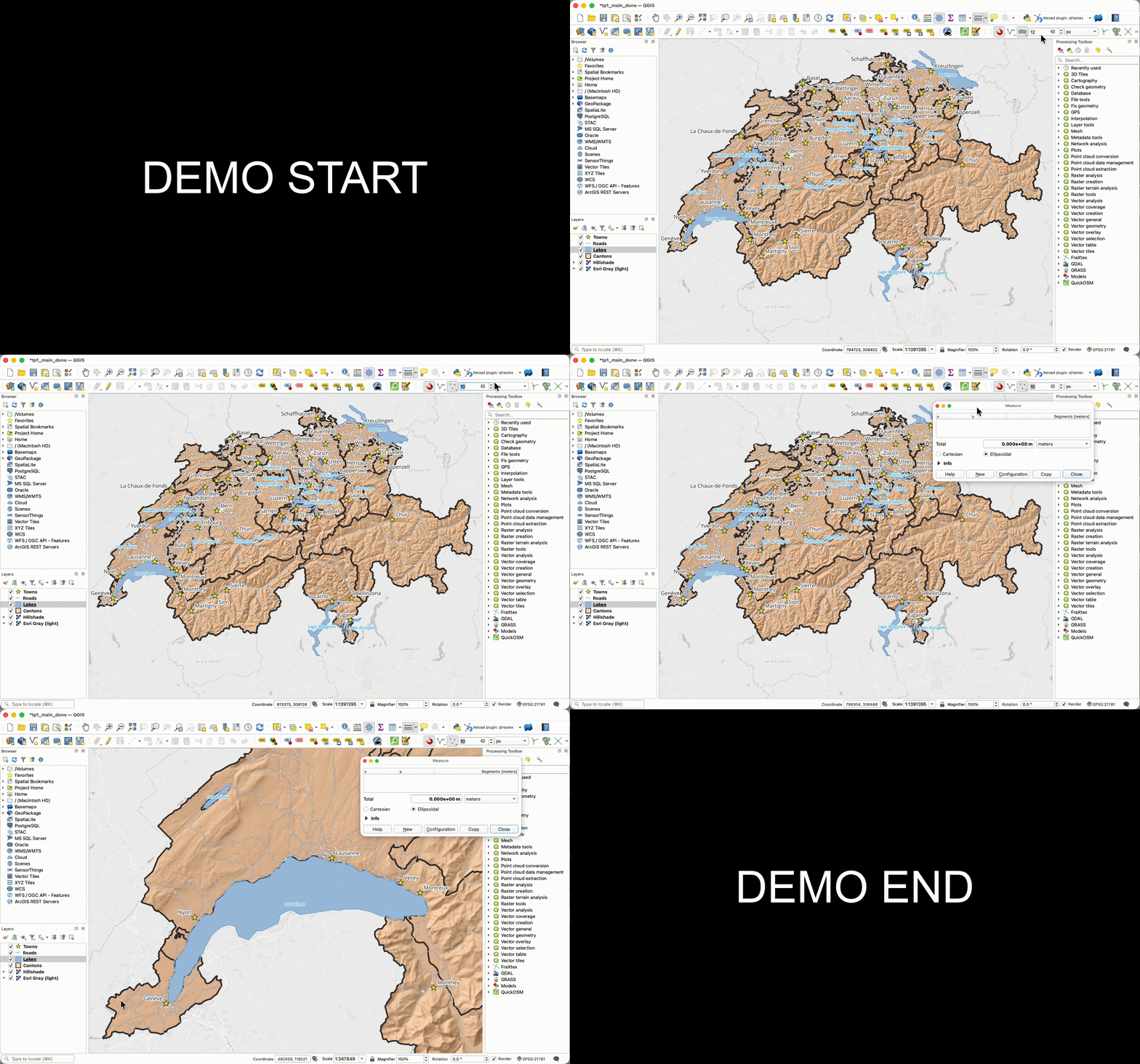
Exemples de distances :
Lausanne ↔ Genève : environ 51,3 km
8. Ouvrir et éditer des tables attributaires

Table with numerical data
Par Elena Abrazhevich
Pour rendre tout cela plus concret, jouons de suite avec ces tables attributaires !
8a) Ouvre les tables attributaires des villes et des cantons. Trie-les d’abord par ordre alphabétique, puis par population.
Solution
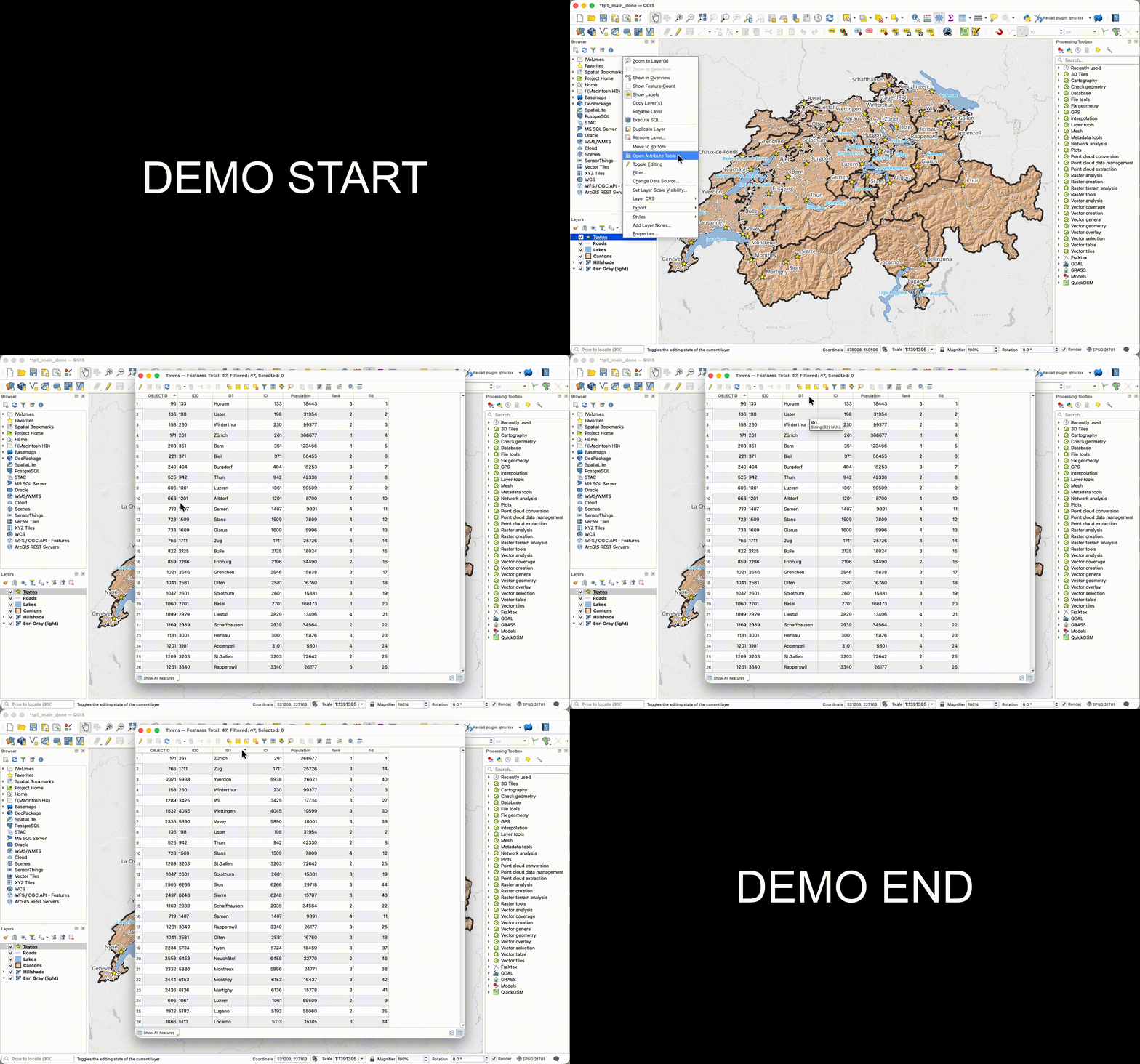
Tu peux ajouter ou supprimer des champs dans une table attributaire. Les champs peuvent être de différents types :
numérique (entier, entier long, nombre décimal, etc.) ;
alphanumérique (texte) ;
date et heure ;
etc.
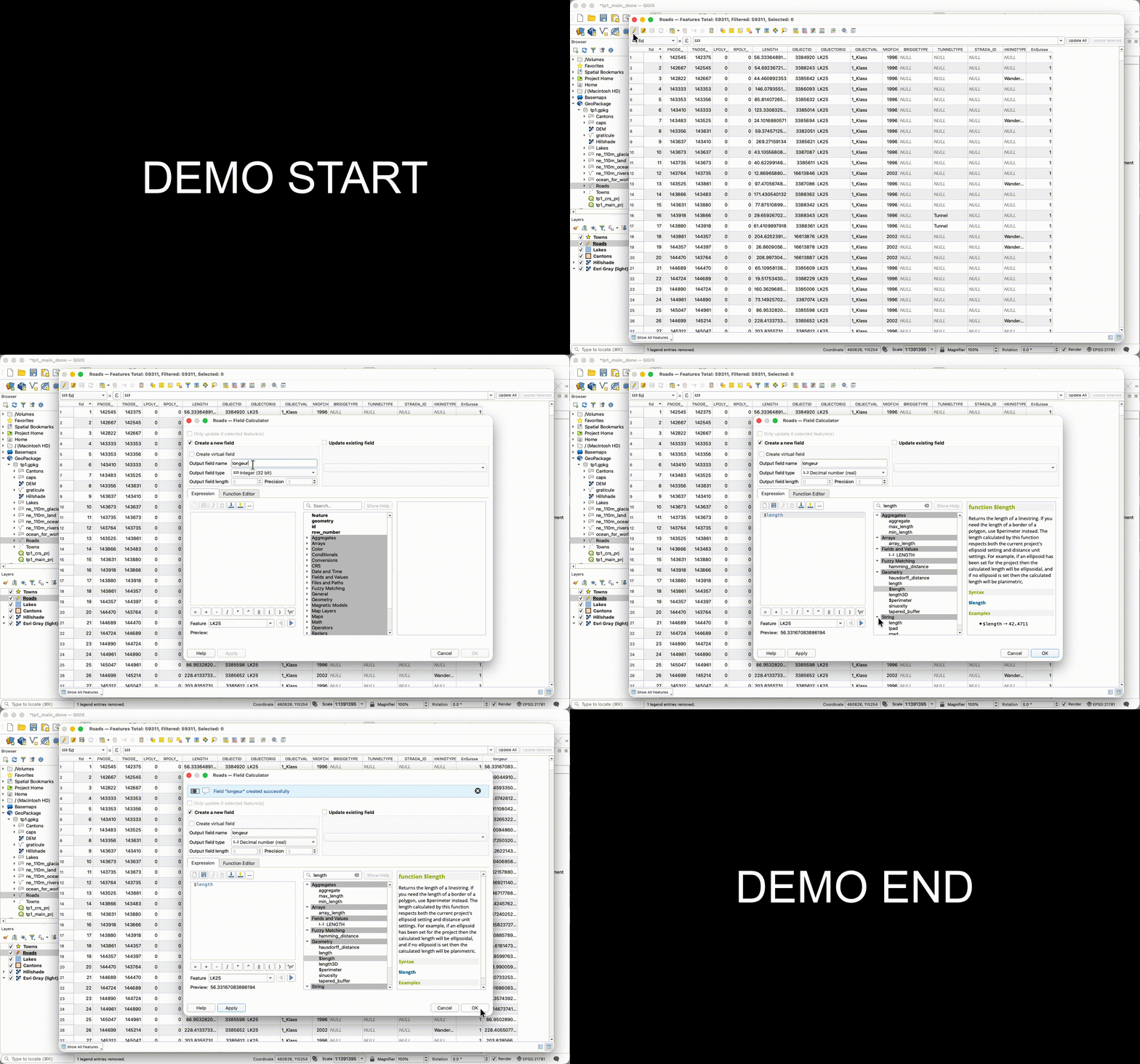
Tu peux calculer les valeurs d’un champ avec la Calculatrice de champs, qui permet d’effectuer des calculs généraux ou liés à la géométrie des entités (longueur, surface, périmètre, coordonnées du centroïde, etc.).
8b) Active le mode Édition, puis utilise la Calculatrice de champs pour créer, dans la couche Roads, un champ décimal longueur_km. Vérifie que la couche utilise un SCR projeté en mètres, puis saisis l’expression $length / 1000 pour obtenir la longueur de chaque route en kilomètres.
Solution
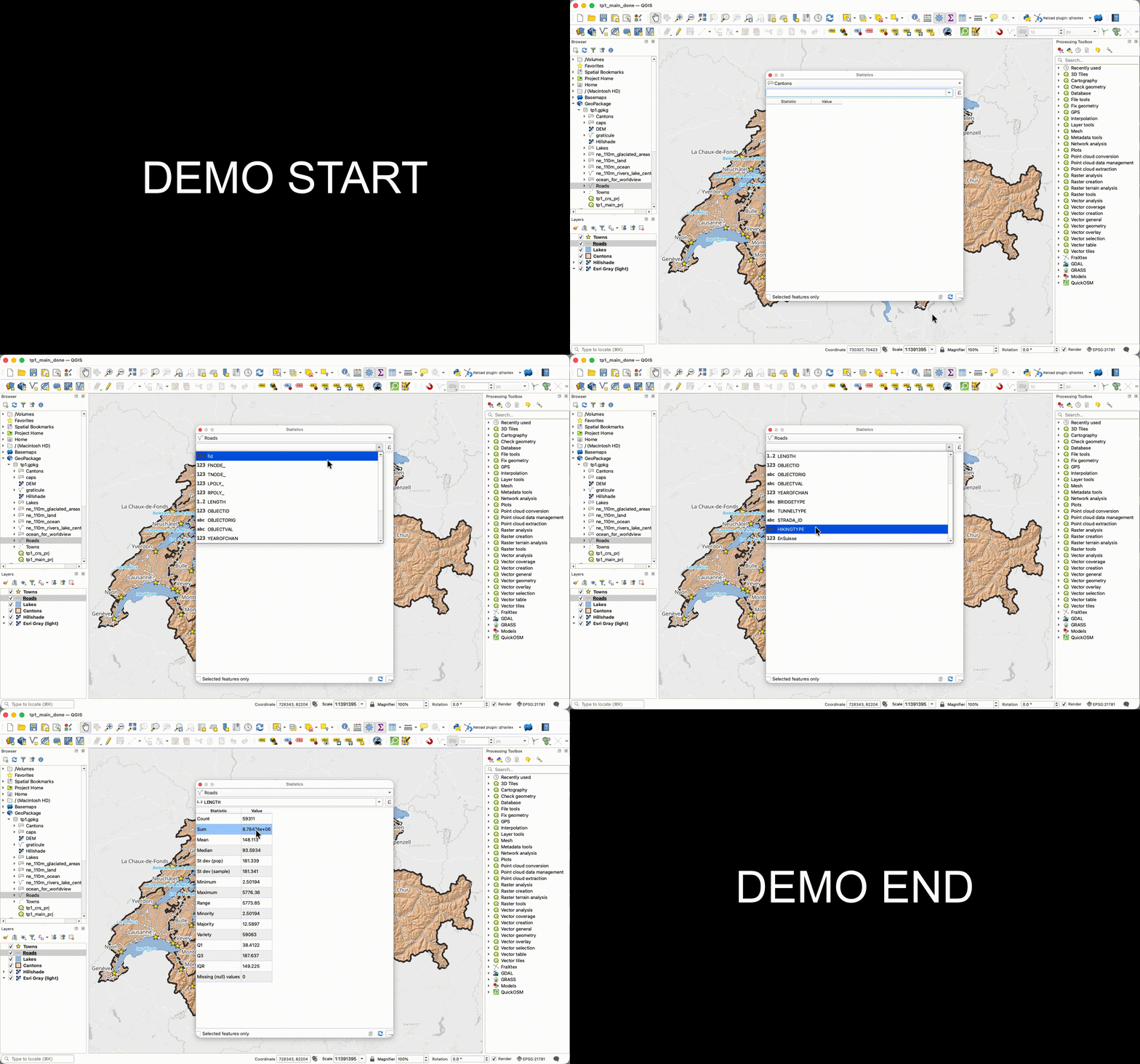
8c) Examine les statistiques de la longueur des routes.
Solution
8d) Effectue une sauvegarde finale de ton projet et réponds aux questions de la Partie 2 du “Quiz_01_2026_QGIS” sur Moodle (accès réservé aux étudiant·e·s UNIL). Tu peux reprendre le test autant de fois que tu le souhaites.
9. Sauvegarder et partager ton projet
9a) Prépare une copie pour la remise
Fais une copie de ton GeoPackage et renomme-la :
nom_prenom_TP1.gpkg
Ouvre cette copie dans QGIS et vérifie que ton projet et toutes tes couches s’affichent correctement.
9b) Vérifie les fichiers externes
Certaines données, notamment les rasters (.tif, .asc, etc.),
peuvent être enregistrées en dehors du GeoPackage.
Si ton projet en utilise (par exemple dans le TP4) :
crée un dossier
nom_prenom_TP1;place ton GeoPackage et les rasters nécessaires dans ce dossier ;
ouvre le projet et vérifie que les rasters s’affichent correctement ;
si un raster est manquant, ajoute le fichier correspondant au projet depuis l’interface Couches de QGIS, puis sauvegarde à nouveau le projet.
Ton dossier pourra par exemple contenir :
nom_prenom_TP1/
├── nom_prenom_TP1.gpkg
├── raster_1.tif
└── raster_2.tif
9c) Prépare le fichier à partager
Crée un dossier nommé :
nom_prenom_TP1
Place dans ce dossier ton GeoPackage :
nom_prenom_TP1.gpkg
ainsi que les éventuels fichiers externes nécessaires au projet, comme les rasters.
Compresse ensuite le dossier complet en .zip :
nom_prenom_TP1.zip
Avant de le partager, ouvre une dernière fois le projet pour vérifier que toutes les couches s’affichent correctement.
9d) Dépose ton travail sur Moodle (accès réservé aux étudiant·e·s UNIL)
Dépose le fichier demandé (au format .zip) sur
Moodle (accès réservé aux étudiant·e·s UNIL) avant la
semaine prochaine.
Le lien de dépôt est également indiqué dans la section Évaluation et rendus du TP1.
10. Exploration des systèmes de coordonnées et projections
Dans cet exercice, tu vas afficher et explorer différentes projections cartographiques afin d’étudier les distorsions induites au niveau de la direction, des surfaces et des distances.
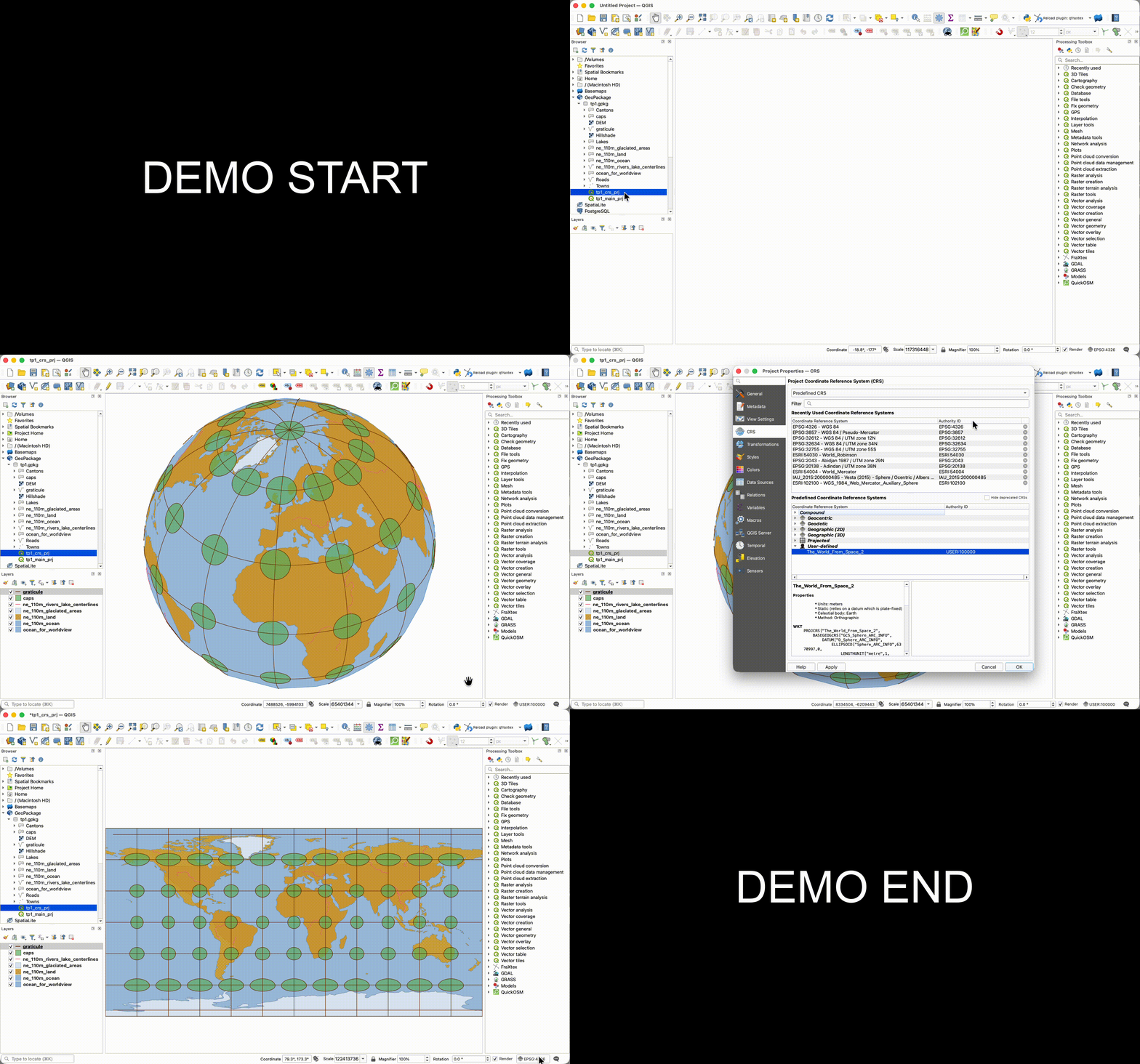
Dans le panneau Explorateur, ouvre le projet tp1_crs_prj stocké dans le GeoPackage tp1.gpkg. QGIS devrait afficher une carte du monde avec des cercles verts : les indicatrices de Tissot.
Maintenant, réponds aux questions de la Partie 3 du “Quiz_01_2026_QGIS” sur Moodle (accès réservé aux étudiant·e·s UNIL). Tu peux reprendre le test autant de fois que tu le souhaites.
Pour changer le SCR du projet, clique sur l’indicateur de SCR dans l’angle inférieur droit de QGIS ou ouvre Projet > Propriétés > SCR. Recherche ensuite le nom ou l’identifiant de la projection dans la liste. Consulte au besoin la documentation sur les systèmes de coordonnées.
Identifiants de SCR à essayer :
EPSG:4326ESRI:54009ESRI:54030EPSG:3857
Solution
Consulte maintenant les propriétés de la couche ne_110m_land et cherche son SCR. Que constates-tu ?
Solution
Le SCR de la couche n’a pas été modifié. En effet, le SCR d’une couche et celui du projet sont indépendants. S’ils diffèrent, QGIS reprojette alors automatiquement chaque couche afin de les afficher dans le SCR du projet, sans modifier les données originales de la couche. Une bonne pratique reste cependant d’utiliser des SCR identiques pour l’ensemble des couches et pour le projet car cela facilite certaines opérations spatiales.