TP1 : Rappels Python



TP1 : Rappels Python
Il est conseillé de faire tourner ce notebook dans le cloud, à l’aide de la plateforme Google Colaboratory (Colab). Si tu préfères, tu as aussi la possibilité d’ouvrir ce notebook sur les plateformes Kaggle ou Renku. Si besoin, plus d’informations sur l’exécution des TPs Python dans le cloud sont disponibles ici.
0.1 - Rappel : utilisation de Google Colaboratory
Pour utiliser Colab, tu dois disposer d’un compte Google. Si tu n’en as pas, tu peux en créer un ici. Une fois que tu auras un compte, tu pourras accéder à Colab ici. À partir de la page d’accueil, tu peux ouvrir un nouveau carnet en cliquant sur “Nouveau carnet” ou en cliquant sur “Fichier” puis sur “Nouveau carnet”.
Tu peux maintenant écrire et exécuter du code Python dans ce carnet. Pour exécuter une cellule, tu peux soit cliquer sur le bouton ‘play’ à gauche de la cellule, soit appuyer sur ‘Shift+Enter’ sur ton clavier. Essaie-le en copiant le texte suivant dans une cellule et en exécutant le code :
print('Voici la liste de tous les paquets installés dans cet environnement:')
!pip list
C’est bien, mais ce qui nous intéresse le plus aujourd’hui, c’est de pouvoir exécuter des tutoriels hébergés sur GitHub. Pour les TPs de ce cours, tu peux simplement cliquer sur le bouton “Open in Colab” en haut de la page.
Cela ouvrira le carnet dans Colab, et tu pourras alors exécuter le code comme tu le ferais normalement.
0.2 - Téléchargement des données
Avant de lancer les cellules, télécharge le fichier tp1.gpkg depuis le dossier OneDrive du cours et dépose-le dans le répertoire de travail du notebook en suivant une des procédures suivantes :
Colab :
Clique sur “Files” (icône située dans la barre à gauche de ton écran)
Clique sur Upload to session storage, et sélectionne le fichier
tp1.gpkgque tu viens de télécharger -> Si le message “Connecting to a runtime to enable file browsing” apparaît, tu dois attendre quelques secondes avant de pouvoir ajouter ton fichierSi nécessaire, copie le chemin d’accès au fichier (trois points verticaux à droite du nom de fichier -> copier chemin d’accès)
Kaggle :
Clique sur “File”
Clique sur “Upload” et sélectionne le fichier
tp1.gpkgque tu viens de téléchargerCopie le chemin d’accès au fichier en utilisant l’icône rectangulaire à la droite du nom de fichier
Renku : Passe à l’étape suivante, le fichier est déjà dans le projet!
# Chemin vers les données du TP1 : Remplace par le chemin vers ton fichier tp1.gpkg
DATA_PATH = 'tp1.gpkg'
1. Concepts fondamentaux — Objets et structures de données
1.1 Types de données fondamentaux
Python propose plusieurs types de données de base. Le type d’une variable est déterminé automatiquement à l’affectation — pas besoin de le déclarer comme en C.
| Type | Exemple | Description |
|---|---|---|
int | 42 | Nombre entier |
float | 3.14 | Nombre décimal |
str | "Lausanne" | Chaîne de caractères |
bool | True | Valeur logique |
# --- Types de base ---
altitude = 494         # int   : altitude de la place Saint-François en mètres
temperature = 19.5      # float : température en degrés Celsius
ville = "Lausanne"       # str   : nom d'une ville
est_lacustre = True      # bool  : la ville est-elle au bord d'un lac ?

# La fonction type() permet de connaître le type d'une variable
print(type(altitude))
print(type(temperature))
print(type(ville))
print(type(est_lacustre))

# Affichage formaté avec f-strings (Python 3.6+)
print(f"{ville} se trouve à {altitude} m d'altitude.")
print(f"Température : {temperature} °C, ville lacustre : {est_lacustre}")
<class 'int'>
<class 'float'>
<class 'str'>
<class 'bool'>
Lausanne se trouve à 494 m d'altitude.
Température : 19.5 °C, ville lacustre : True
1.2 Listes
Une liste est une collection ordonnée et modifiable d’éléments. Elle peut contenir des éléments de types différents.
# Création d'une liste vide
cantons = []

# Création d'une liste non vide
cantons = ["Vaud", "Genève", "Valais", "Fribourg", "Berne"]

# Longueur
print(f"Nombre de cantons : {len(cantons)}")

# Indexation (commence à 0 !)
print(f"Premier canton  : {cantons[0]}")
print(f"Dernier canton  : {cantons[-1]}")

# Tranche (slice) : cantons[début:fin] — fin non incluse
print(f"Deux premiers   : {cantons[0:2]}")
print(f"Trois derniers  : {cantons[-3:]}")

# Modification
cantons.append("Neuchâtel")    # ajoute à la fin
cantons[1] = "GE"              # modifie un élément
print(cantons)

# Test d'appartenance
print("Vaud" in cantons)       # True
print("Zurich" in cantons)     # False

# Tri de la liste, avec modification de la liste originale
cantons.sort(reverse = False)    # False/True -> ordre croissant/décroissant
print(f"Liste triée avec .sort(): {cantons}")

# Tri sans modifier la liste originale
cantons_tries = sorted(cantons, reverse = False)  # False/True -> ordre croissant/décroissant
print(f"Liste triée avec sorted() : {cantons_tries}")
Nombre de cantons : 5
Premier canton  : Vaud
Dernier canton  : Berne
Deux premiers   : ['Vaud', 'Genève']
Trois derniers  : ['Valais', 'Fribourg', 'Berne']
['Vaud', 'GE', 'Valais', 'Fribourg', 'Berne', 'Neuchâtel']
True
False
1.3 Dictionnaires
Un dictionnaire associe des clés à des valeurs. Il peut par exemple représenter une entité (ligne) d’une table attributaire : chaque clé correspond à un nom de champ (colonne) et chaque valeur au contenu de la case située à l’intersection de la ligne et de la colonne dans la table.
# Un dictionnaire représentant une entité géographique (commune)
lausanne = {
    "nom": "Lausanne",
    "canton": "Vaud",
    "population": 139408,
    "superficie_km2": 41.37,
    "chef_lieu": True,
    "altitude_m": 455
}

# Accès à une valeur par sa clé
print(lausanne["nom"])
print(lausanne["population"])

# Modification et ajout de clés
lausanne["altitude_m"] = 496            # mise à jour
lausanne["crs"] = "EPSG:2056"          # nouvelle clé
print(lausanne)

# Méthodes utiles
print(lausanne.keys())                  # toutes les clés
print(lausanne.values())                # toutes les valeurs

# Test d'existence d'une clé
if "population" in lausanne:
    print(f"Population : {lausanne['population']}")
Lausanne
139408
{'nom': 'Lausanne', 'canton': 'Vaud', 'population': 139408, 'superficie_km2': 41.37, 'chef_lieu': True, 'altitude_m': 496, 'crs': 'EPSG:2056'}
dict_keys(['nom', 'canton', 'population', 'superficie_km2', 'chef_lieu', 'altitude_m', 'crs'])
dict_values(['Lausanne', 'Vaud', 139408, 41.37, True, 496, 'EPSG:2056'])
Population : 139408
1.4 Boucles
Les boucles permettent de répéter des opérations. En géomatique, elles sont très utiles pour traiter une liste de couches, de fichiers ou d’entités.
# Boucle for sur une liste
pays_romands = ["Suisse", "France", "Belgique", "Luxembourg"]
for pays in pays_romands:
    print(f"  - {pays}")

# Boucle for avec range()
print("\nComptage :")
for i in range(5):              # 0, 1, 2, 3, 4
    print(f"  i = {i}")

# Boucle for avec enumerate() — fournit index ET valeur
cantons = ["VD", "GE", "VS", "FR"]
print("\nIndex + valeur :")
for i, canton in enumerate(cantons):
    print(f"  [{i}] {canton}")
  - Suisse
  - France
  - Belgique
  - Luxembourg

Comptage :
  i = 0
  i = 1
  i = 2
  i = 3
  i = 4

Index + valeur :
  [0] VD
  [1] GE
  [2] VS
  [3] FR
# Boucle while
compteur = 0
while compteur < 3:
    print(f"Itération {compteur}")
    compteur += 1

# Compréhension de liste (list comprehension) — très idiomatique en Python
altitudes_m = [4478, 4634, 3970, 4165]
altitudes_ft = [round(a * 3.28084) for a in altitudes_m]
print("\nAltitudes en pieds :", altitudes_ft)

# Avec condition
hauts_sommets = [a for a in altitudes_m if a > 4200]
print("Sommets > 4200 m :", hauts_sommets)
Itération 0
Itération 1
Itération 2

Altitudes en pieds : [14692, 15203, 13025, 13665]
Sommets > 4200 m : [4478, 4634]
1.5 Conditions
Les instructions if, elif et else permettent d’exécuter des actions seulement si certaines conditions sont vérifiées. Ces instructions sont très utiles en géomatique car elles permettent de classer et d’analyser des données géographiques en fonction de leurs caractéristiques.
villes = {
    "Zurich": {"population": 437000, "canton": "Zurich"},
    "Genève": {"population": 209000, "canton": "Genève"},
    "Aarau": {"population": 23000, "canton": "Argovie"},
    "Lausanne": {"population": 145000, "canton": "Vaud"},
    "Berne": {"population": 138000, "canton": "Berne"}
}

for ville, informations in villes.items():

    population = informations["population"]

    if population >= 200000:
        categorie = "Population supérieure à 200'000 habitants"

    elif population >= 100000:
        categorie = "Population entre 100'000 et 200'000 habitants"

    else:
        categorie = "Population inférieure à 100'000 habitants"

    print(ville, ":", categorie)
1.6 Fonctions
Une fonction regroupe du code réutilisable. En géomatique, on écrit souvent des fonctions pour calculer des indicateurs ou transformer des données.
# Définition d'une fonction simple
import math

def surface_cercle(rayon_m):
    """Calcule la superficie d'un cercle en km²."""
    surface_m2 = math.pi * rayon_m ** 2
    return surface_m2 / 1_000_000       # conversion m² → km²

# Appel
rayon = 5000                           # 5 km
s = surface_cercle(rayon)
print(f"Surface d'un cercle de rayon {rayon} m : {s:.4f} km²")


# Fonction avec plusieurs paramètres et valeur par défaut
def densite_population(population, superficie_km2, unite="hab/km²"):
    """Retourne la densité de population."""
    densite = population / superficie_km2
    return f"{densite:.1f} {unite}"

print(densite_population(139408, 41.37))
print(densite_population(521000, 87.88, unite="personnes/km²"))
Surface d'un cercle de rayon 5000 m : 78.5398 km²
3369.8 hab/km²
5928.5 personnes/km²
1.7 Classes
Une classe est un plan de construction qui regroupe, dans un même objet, des données (les attributs) et des actions qui opèrent sur ces données (les méthodes).
Une méthode est simplement une fonction définie à l’intérieur d’une classe : même mécanisme (def, des paramètres, un return), avec deux différences essentielles.
| Fonction | Méthode | |
|---|---|---|
| Où elle est définie | seule, au niveau du fichier | à l’intérieur d’une classe |
| Comment on l’appelle | surface_cercle(5000) | ville1.densite() — sur un objet, avec le point . |
| Accès aux données de l’objet | non | oui, via self |
Le premier paramètre d’une méthode est toujours self : il représente l’objet lui-même et donne accès à ses attributs (self.population, self.superficie_km2). C’est ce qui permet à ville1.densite() de calculer la densité de Lausanne et à ville2.densite() celle de Nyon — la même méthode, appliquée à des données différentes selon l’objet.
🔗 Lien avec GeoPandas : tu utilises déjà des méthodes sans le savoir.
cantons.to_crs(2056)outowns.plot()sont des méthodes des objets GeoDataFrame — d’où la notation avec le point.
# --- Exemple de classe ---

class Commune:
    """Représente une commune avec quelques informations de base."""

    # methode d'initialisation (constructeur), appelée lors de la création d'un objet
    def __init__(self, nom, canton, population, superficie_km2):
        self.nom = nom
        self.canton = canton
        self.population = population
        self.superficie_km2 = superficie_km2

    # méthode pour calculer la densité de population
    def densite(self):
        """Calcule la densité de population."""
        return self.population / self.superficie_km2

    # méthode pour vérifier si la commune est une grande ville
    def est_grande_ville(self, seuil=100000):
        """Indique si la commune dépasse un certain seuil de population."""
        return self.population > seuil

    # méthode pour obtenir une description de la commune
    def description(self):
        """Retourne une phrase descriptive."""
        return (
            f"{self.nom} ({self.canton}) : {self.population} habitants, "
            f"{self.superficie_km2} km², densité = {self.densite():.1f} hab/km²"
        )


# Création d'objets à partir de la classe
ville1 = Commune("Lausanne", "Vaud", 139408, 41.37)
ville2 = Commune("Nyon", "Vaud", 22900, 6.79)

# Utilisation des objets
print(ville1.description())
print(ville2.description())

print(f"{ville1.nom} est une grande ville ? {ville1.est_grande_ville()}")
print(f"{ville2.nom} est une grande ville ? {ville2.est_grande_ville()}")
Lausanne (Vaud) : 139408 habitants, 41.37 km², densité = 3369.8 hab/km²
Nyon (Vaud) : 22900 habitants, 6.79 km², densité = 3372.6 hab/km²
Lausanne est une grande ville ? True
Nyon est une grande ville ? False
2. NumPy — tableaux et calcul numérique
NumPy est la bibliothèque de référence pour le calcul numérique en Python.
Un tableau NumPy (ndarray) stocke des données numériques de manière très
efficace et permet des opérations vectorisées (sans boucle explicite).
🔗 Lien avec les SIG : les bandes raster, les coordonnées et les matrices de transformation sont naturellement représentées sous forme de tableaux NumPy.
import numpy as np

# --- Création de tableaux ---
a = np.array([1, 2, 3, 4, 5])          # à partir d'une liste Python
b = np.arange(0, 100, 10)              # de 0 à 90, pas de 10
c = np.linspace(0, 1, 6)              # 6 valeurs régulièrement espacées entre 0 et 1
d = np.zeros(4)                        # tableau de zéros
e = np.ones((2, 3))                    # tableau 2D rempli de 1

print("a =", a)
print("b =", b)
print("c =", c)
print("d (zéros) =", d)
print("e (2×3 de 1) =\n", e)
a = [1 2 3 4 5]
b = [ 0 10 20 30 40 50 60 70 80 90]
c = [0.  0.2 0.4 0.6 0.8 1. ]
d (zéros) = [0. 0. 0. 0.]
e (2×3 de 1) =
 [[1. 1. 1.]
 [1. 1. 1.]]
# --- Opérations vectorisées (s'appliquent à chaque élément) ---
coords_deg = np.array([6.63, 6.85, 7.05, 7.25])    # longitudes en degrés

# Conversion degrés → radians, sans boucle
coords_rad = np.radians(coords_deg)
print("Degrés  :", coords_deg)
print("Radians :", np.round(coords_rad, 4))

# Opérations mathématiques
print("× 2 :", coords_deg * 2)
print("+ 1 :", coords_deg + 1)
print("²   :", coords_deg ** 2)
Degrés  : [6.63 6.85 7.05 7.25]
Radians : [0.1157 0.1196 0.123  0.1265]
× 2 : [13.26 13.7  14.1  14.5 ]
+ 1 : [7.63 7.85 8.05 8.25]
²   : [43.9569 46.9225 49.7025 52.5625]
# --- Indexation et slicing ---
elev = np.array([375, 455, 520, 612, 728, 890, 1105, 1342])

print("Premier élément  :", elev[0])
print("Dernier élément  :", elev[-1])
print("Éléments 2 à 5   :", elev[2:5])       # indices 2, 3, 4
print("Un sur deux      :", elev[::2])

# Indexation booléenne (masque) — très puissant
masque = elev > 700
print("Éléments > 700 m :", elev[masque])
print("Nombre d'éléments > 700 m :", masque.sum())
Premier élément  : 375
Dernier élément  : 1342
Éléments 2 à 5   : [520 612 728]
Un sur deux      : [ 375  520  728 1105]
Éléments > 700 m : [ 728  890 1105 1342]
Nombre d'éléments > 700 m : 4
# --- Statistiques descriptives ---
precipitations_mm = np.array([54, 62, 71, 68, 82, 93, 78, 74, 65, 59, 61, 55])
mois = ['Jan','Fév','Mar','Avr','Mai','Jun','Jul','Aoû','Sep','Oct','Nov','Déc']

print(f"Total annuel  : {precipitations_mm.sum()} mm")
print(f"Moyenne mensuelle : {precipitations_mm.mean():.1f} mm")
print(f"Écart-type    : {precipitations_mm.std():.1f} mm")
print(f"Min (mois)    : {precipitations_mm.min()} mm — {mois[precipitations_mm.argmin()]}")
print(f"Max (mois)    : {precipitations_mm.max()} mm — {mois[precipitations_mm.argmax()]}")
Total annuel  : 822 mm
Moyenne mensuelle : 68.5 mm
Écart-type    : 11.2 mm
Min (mois)    : 54 mm — Jan
Max (mois)    : 93 mm — Jun
3. Matplotlib — visualisation de données
Matplotlib est la bibliothèque de visualisation standard en Python. Elle permet de créer des graphiques publiables en quelques lignes de code.
import matplotlib.pyplot as plt
import numpy as np

# --- Graphique linéaire ---
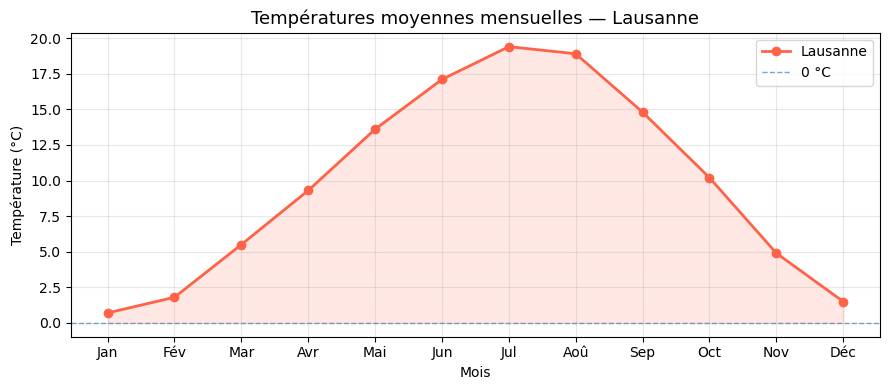
mois = ['Jan','Fév','Mar','Avr','Mai','Jun','Jul','Aoû','Sep','Oct','Nov','Déc']
t_lausanne = [0.7, 1.8, 5.5, 9.3, 13.6, 17.1, 19.4, 18.9, 14.8, 10.2, 4.9, 1.5]

fig, ax = plt.subplots(figsize=(9, 4))
ax.plot(mois, t_lausanne, marker='o', color='tomato', linewidth=2, label='Lausanne')
ax.axhline(0, color='steelblue', linestyle='--', linewidth=1, alpha=0.7, label='0 °C')
ax.fill_between(mois, 0, t_lausanne, alpha=0.15, color='tomato')
ax.set_title('Températures moyennes mensuelles — Lausanne', fontsize=13)
ax.set_xlabel('Mois')
ax.set_ylabel('Température (°C)')
ax.legend()
ax.grid(True, alpha=0.3)
plt.tight_layout()
plt.show()
# --- Histogramme + nuage de points côte à côte ---
np.random.seed(42)
n_points = 200
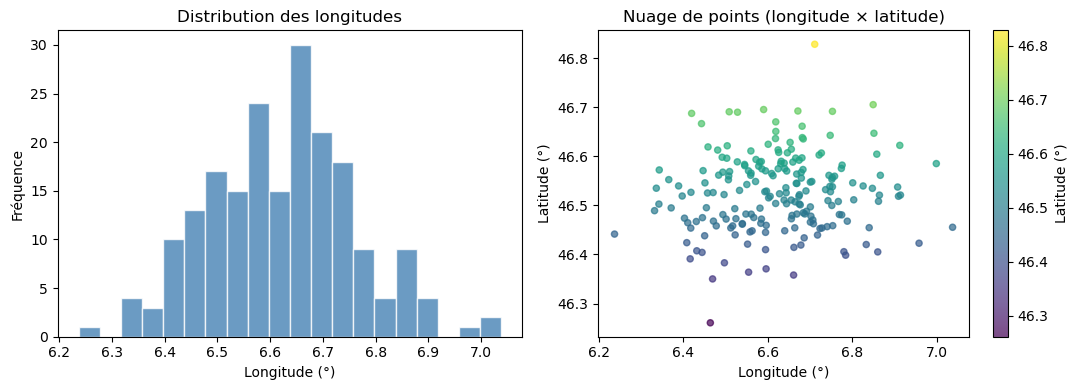
lon = np.random.normal(6.63, 0.15, n_points)    # longitudes simulées (région Lausanne)
lat = np.random.normal(46.52, 0.08, n_points)   # latitudes simulées

fig, axes = plt.subplots(1, 2, figsize=(11, 4))

# Histogramme
axes[0].hist(lon, bins=20, color='steelblue', edgecolor='white', alpha=0.8)
axes[0].set_title('Distribution des longitudes')
axes[0].set_xlabel('Longitude (°)')
axes[0].set_ylabel('Fréquence')

# Nuage de points
sc = axes[1].scatter(lon, lat, c=lat, cmap='viridis', s=20, alpha=0.7)
axes[1].set_title('Nuage de points (longitude × latitude)')
axes[1].set_xlabel('Longitude (°)')
axes[1].set_ylabel('Latitude (°)')
plt.colorbar(sc, ax=axes[1], label='Latitude (°)')

plt.tight_layout()
plt.show()
4. GeoPandas — premier contact
GeoPandas étend la bibliothèque Pandas pour travailler avec des données géospatiales vectorielles (points, lignes, polygones).
Un GeoDataFrame ressemble à un tableau Pandas avec une colonne spéciale
geometry contenant les géométries de chaque entité.
🔗 Parallèle QGIS : un
GeoDataFrameest l’équivalent d’une couche vectorielle dans QGIS.
Nous allons travailler avec le même fichier tp1.gpkg que nous avons manipulé dans QGIS.
import geopandas as gpd
import matplotlib.pyplot as plt

# Chargement de la couche Cantons depuis le même GeoPackage utilisé dans QGIS au TP1
# Même fichier, même couche — mais maintenant accessible en Python !
cantons = gpd.read_file(DATA_PATH, layer='Cantons')

# Exploration des premières lignes
print("Colonnes disponibles :")
print(cantons.columns.tolist())
print(f"\nType      : {type(cantons)}")
print(f"Dimensions : {cantons.shape[0]} lignes × {cantons.shape[1]} colonnes")
print()
cantons.head()
Colonnes disponibles :
['KT', 'AK', 'NAME', 'area', 'geometry']

Type      : <class 'geopandas.geodataframe.GeoDataFrame'>
Dimensions : 26 lignes × 5 colonnes
# --- Explorer les attributs (≡ ouvrir la table attributaire dans QGIS) ---
print("Types de données :")
print(cantons.dtypes)
print()
# La colonne 'geometry' contient les géométries vectorielles
print("Type de géométrie :", cantons.geometry.geom_type.value_counts())
Types de données :
KT             int32
AK            object
NAME          object
area         float64
geometry    geometry
dtype: object

Type de géométrie : MultiPolygon    26
Name: count, dtype: int64
# --- CRS (Coordinate Reference System) ---
# Dans QGIS, tu as vu que les couches de tp1.gpkg utilisent le système suisse MN03
# Ce même code EPSG est accessible directement en Python
print("CRS du jeu de données :", cantons.crs)
print("Code EPSG             :", cantons.crs.to_epsg())
print("Unité de mesure       :", cantons.crs.axis_info[0].unit_name)
print("→ Les coordonnées sont en mètres (système suisse MN03 / CH1903)")
CRS du jeu de données : EPSG:21781
Code EPSG             : 21781
Unité de mesure       : metre
→ Les coordonnées sont en mètres (système suisse MN03 / CH1903)
# --- Affichage simple avec .plot() ---
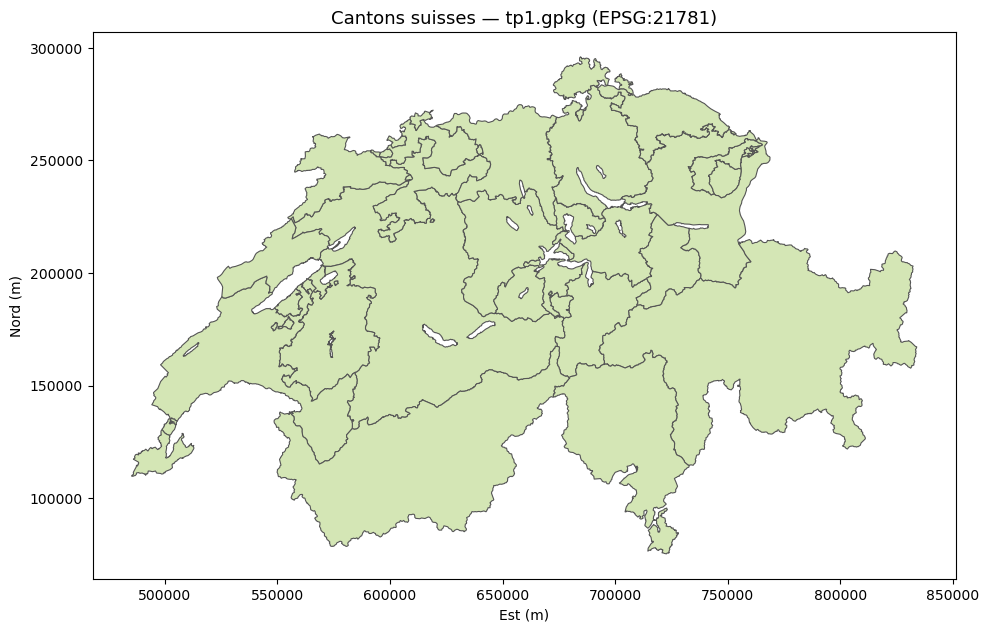
# Équivalent du rendu cartographique dans QGIS
fig, ax = plt.subplots(figsize=(10, 8))
cantons.plot(ax=ax, color='#d4e6b5', edgecolor='#555', linewidth=0.8)
ax.set_title('Cantons suisses — tp1.gpkg (EPSG:21781)', fontsize=13)
ax.set_xlabel('Est (m)')
ax.set_ylabel('Nord (m)')
plt.tight_layout()
plt.show()
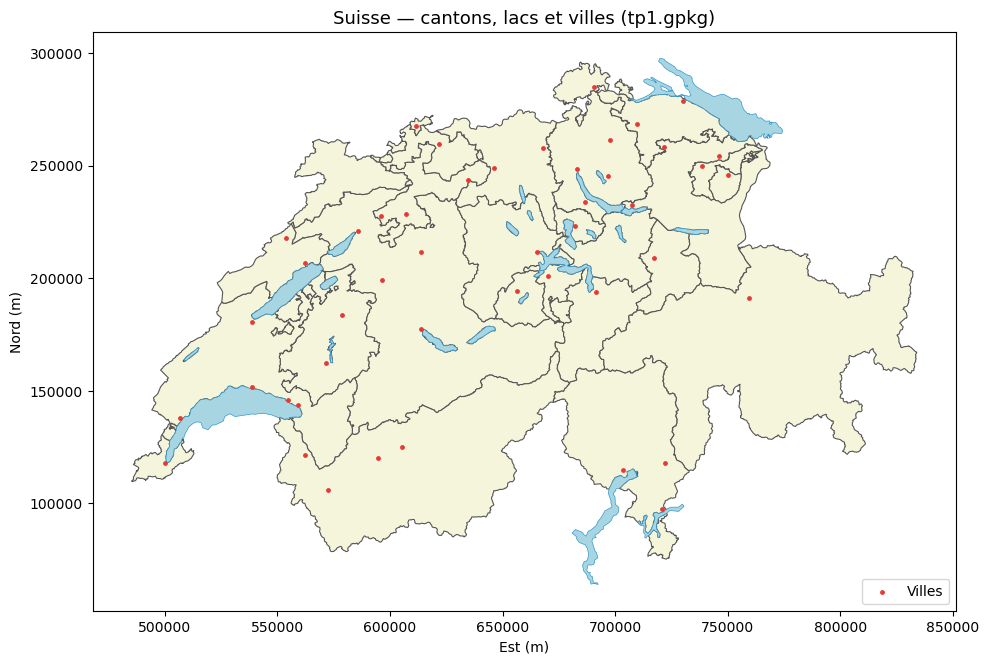
# --- Affichage multi-couches (comme superposer des couches dans QGIS) ---
# Chargement de plusieurs couches du même GeoPackage
towns = gpd.read_file(DATA_PATH, layer='Towns')
lakes = gpd.read_file(DATA_PATH, layer='Lakes')

fig, ax = plt.subplots(figsize=(10, 8))

# On superpose les couches dans le même ordre que le panneau "Couches" de QGIS :
# cantons en fond, puis lacs, puis villes au-dessus
cantons.plot(ax=ax, color='#f5f5dc', edgecolor='#555', linewidth=0.8, label='Cantons')
lakes.plot(ax=ax, color='#a8d5e2', edgecolor='#3399cc', linewidth=0.5, label='Lacs')
towns.plot(ax=ax, color='#e53935', markersize=6, label='Villes')

ax.set_title("Suisse — cantons, lacs et villes (tp1.gpkg)", fontsize=13)
ax.legend(loc='lower right')
ax.set_xlabel('Est (m)')
ax.set_ylabel('Nord (m)')
plt.tight_layout()
plt.show()
/tmp/ipykernel_96832/481605653.py:15: UserWarning: Legend does not support handles for PatchCollection instances.
See: https://matplotlib.org/stable/tutorials/intermediate/legend_guide.html#implementing-a-custom-legend-handler
  ax.legend(loc='lower right')
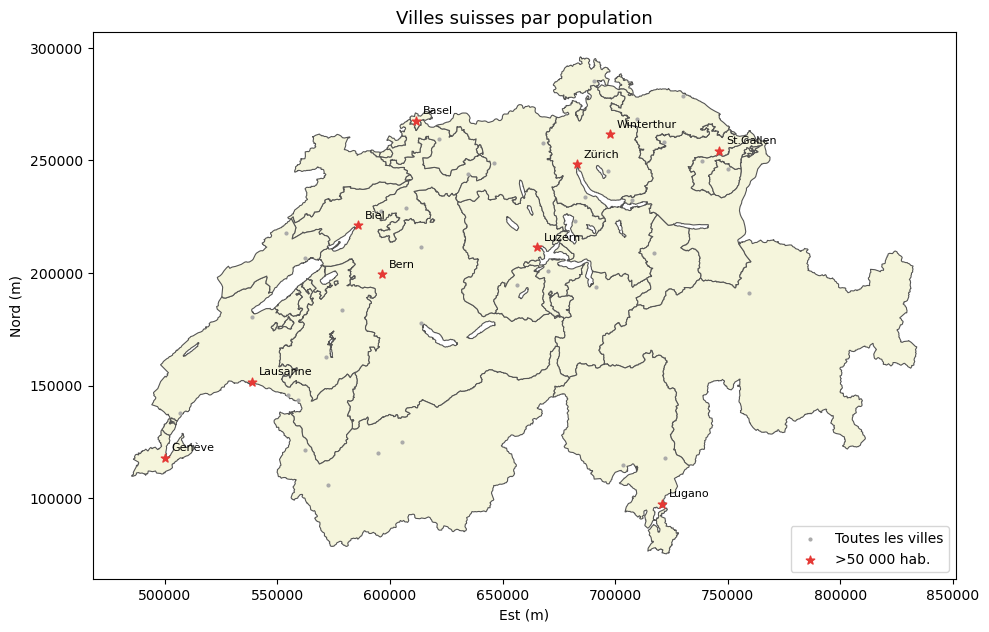
# Finalement, pour le workflow complet :
# charger → explorer → filtrer → visualiser
# (les mêmes étapes que dans QGIS au TP1, mais en Python)

import geopandas as gpd
import matplotlib.pyplot as plt

# 1. Chargement (= ouvrir les couches depuis tp1.gpkg dans QGIS)
towns   = gpd.read_file(DATA_PATH, layer='Towns')
cantons = gpd.read_file(DATA_PATH, layer='Cantons')
print(f"Villes chargées : {towns.shape[0]} entités, CRS = {towns.crs.to_epsg()}")

# 2. Exploration (= consulter la table attributaire dans QGIS)
print("\nAperçu des attributs (couche Towns) :")
print(towns[['ID1', 'Population', 'Rank']].head())

# 3. Filtrage (= sélection par attribut dans QGIS)
grandes_villes = towns[towns['Population'] > 50000]
print(f"\nVilles de plus de 50 000 habitants : {len(grandes_villes)}")
print(grandes_villes[['ID1', 'Population']].sort_values('Population', ascending=False).to_string(index=False))

# 4. Visualisation (= rendu cartographique dans QGIS)
fig, ax = plt.subplots(figsize=(10, 8))
cantons.plot(ax=ax, color='#f5f5dc', edgecolor='#555', linewidth=0.8)
towns.plot(ax=ax, color='#aaa', markersize=4, label='Toutes les villes')
grandes_villes.plot(ax=ax, color='#e53935', markersize=40,
                    marker='*', label='>50 000 hab.')

# Étiquettes des grandes villes (≡ onglet Étiquettes dans QGIS)
for _, row in grandes_villes.iterrows():
    ax.annotate(row['ID1'], xy=(row.geometry.x, row.geometry.y),
                xytext=(5, 5), textcoords='offset points', fontsize=8)

ax.set_title('Villes suisses par population', fontsize=13)
ax.legend(loc='lower right')
ax.set_xlabel('Est (m)')
ax.set_ylabel('Nord (m)')
plt.tight_layout()
plt.show()
Villes chargées : 47 entités, CRS = 21781
Aperçu des attributs (couche Towns) :
ID1 Population Rank
0 Horgen 18443 3
1 Uster 31954 2
2 Winterthur 99377 2
3 Zürich 368677 1
4 Bern 123466 1
Villes de plus de 50 000 habitants : 10
ID1 Population
Zürich 368677
Genève 185958
Basel 166173
Lausanne 125885
Bern 123466
Winterthur 99377
St.Gallen 72642
Luzern 59509
Lugano 55060
Biel 50455
5. Parallèle QGIS ↔ Python
Voici un résumé des opérations effectuées dans QGIS au TP1 et leur équivalent en Python/GeoPandas :
| Opération dans QGIS (TP1) | Équivalent Python/GeoPandas |
|---|---|
Ouvrir une couche de tp1.gpkg | gpd.read_file("tp1.gpkg", layer="Cantons") |
| Table attributaire | gdf.head() / gdf[['NAME', 'area']] |
| Sélection par attribut | gdf[gdf['Population'] > 50000] |
| Afficher le SCR de la couche | print(gdf.crs) → EPSG:21781 |
| Reprojection Vecteur > Outils de gestion des données > Reprojeter une couche | gdf.to_crs(epsg=2056) |
| Symbologie (couleur, épaisseur) | gdf.plot(color=..., edgecolor=..., linewidth=...) |
| Étiquettes (nom des villes) | ax.annotate(row['ID1'], ...) |
| Superposition de couches | Appels .plot(ax=ax, ...) successifs |
| Field Calculator (longueur, surface) | gdf.geometry.length / gdf.geometry.area |
6. Export et partage : la répartition des rôles Python / QGIS
Une fois les données chargées, filtrées et transformées en Python, on les sauvegarde dans un fichier pour les réutiliser ailleurs. C’est le bon moment pour clarifier qui fait quoi entre Python et QGIS :
🐍 Python excelle pour le traitement des données : charger, nettoyer, filtrer, joindre, calculer des indicateurs, automatiser un traitement sur des centaines de fichiers, de façon reproductible (un script se relance à l’identique), et s’intègre avec l’écosystème scientifique Python (NumPy, pandas, scikit-learn).
🗺️ QGIS reste l’outil de choix pour l’esthétique cartographique : mise en page, choix fin des couleurs et des symboles, étiquetage soigné, échelle, flèche du nord, légende, export PDF haute résolution pour l’impression.
En pratique, on combine les deux : on fait le gros du traitement en Python, on exporte le résultat (GeoPackage / GeoJSON), puis on ouvre ce fichier dans QGIS pour la mise en forme finale de la carte. Les
.plot()vus plus haut servent surtout à vérifier son travail au fil de l’analyse, pas à produire la carte de publication.
Formats d’export courants :
| Format | Extension | Avantages |
|---|---|---|
| GeoPackage | .gpkg | Plusieurs couches dans un seul fichier, tous les CRS — format recommandé |
| GeoJSON | .geojson | Lisible par tous, idéal pour le web (à exporter en WGS84 / EPSG:4326) |
| Shapefile | .shp | Compatibilité maximale, mais 1 seule couche et noms de champs limités |
6.1 - Exporter les géodonnées dans un fichier au format GeoPackage
import os

os.makedirs('sortie', exist_ok=True)

# 1. Résultats du traitement Python → GeoPackage (on conserve le CRS suisse MN03)
#    Un seul fichier .gpkg peut contenir plusieurs couches, comme un projet QGIS.
grandes_villes.to_file('sortie/resultats.gpkg', layer='grandes_villes', driver='GPKG')
cantons.to_file('sortie/resultats.gpkg', layer='cantons', driver='GPKG')
print("GeoPackage sauvegardé : sortie/resultats.gpkg (2 couches)")

# 2. Export web → GeoJSON, reprojeté en WGS84 (EPSG:4326)
#    Le GeoJSON attend par convention des coordonnées en degrés.
cantons_wgs84 = cantons.to_crs(epsg=4326)
cantons_wgs84.to_file('sortie/cantons.geojson', driver='GeoJSON')
print("GeoJSON sauvegardé   : sortie/cantons.geojson (reprojeté en WGS84)")

print(f"\nCRS d'origine : EPSG:{cantons.crs.to_epsg()} (MN03, mètres)")
print(f"CRS GeoJSON   : EPSG:{cantons_wgs84.crs.to_epsg()} (WGS84, degrés)")
# --- Vérification : relire les fichiers exportés ---
villes_relu  = gpd.read_file('sortie/resultats.gpkg', layer='grandes_villes')
cantons_relu = gpd.read_file('sortie/cantons.geojson')

print(f"grandes_villes (gpkg) : {villes_relu.shape[0]} entités  CRS = EPSG:{villes_relu.crs.to_epsg()}")
print(f"cantons.geojson       : {cantons_relu.shape[0]} entités  CRS = EPSG:{cantons_relu.crs.to_epsg()}")
print("\n→ Ces fichiers peuvent maintenant être ouverts dans QGIS pour la mise en page finale de la carte.")
6.2 - Récupérer les fichiers produits
Les fichiers produits sont enregistrés dans le dossier sortie/ (output/ ou équivalent). Avant de fermer ta session, télécharge manuellement resultats.gpkg et cantons.geojson depuis l’explorateur de fichiers de Colab, Kaggle ou Renku.
📝 Quiz Moodle
Une fois ce TP terminé, teste tes connaissances avec le quiz Moodle du TP1 :
👉 Ouvrir le quiz du TP1 sur Moodle (accès réservé aux étudiant·e·s UNIL)