TP1 : QGIS & les machines virtuelles
Introduction
Bienvenue au premier TP du cours de Géomatique et SIG! Nos objectifs pédagogiques sont les suivants:
Utiliser les machines virtuelles de l’UNIL
Télécharger les données du TP depuis OneDrive
Se familiariser avec le logiciel QGIS
Visualiser des couches géographiques
Sauvegarder un projet QGIS sur SWITCHdrive
Éditer l’apparence d’une couche
Ouvrir et éditer des tables attributaires
Ce TP n’aurait pas été possible sans les ressources listées ci-dessous:
TP1 du cours “Géomatique et SIG” de Privat-docent Dr. Marj Tonini
Les tutoriels en ligne “QGIS Training Manual”
Commençons sans plus tarder!
1. Utiliser les machines virtuelles de l’UNIL
1a) La première étape est d’ouvrir le logiciel VMware Horizon Client. Si tu travailles sur un poste des salles informatiques, le logiciel devrait déjà être installé et il suffit de cliquer sur l’icône du logiciel (copiée ci-dessous à toutes fins utiles). Si tu travailles sur ton propre ordinateur, il te faudra d’abord installer le logiciel en suivant les instructions du premier paragraphe “Installation du logiciel VMware Horizon Client” à ce lien.

Icône du logiciel VMware Horizon Client
1b) La deuxième étape est de te connecter en suivant les instructions “Connexion à une machine virtuelle” au même lien, copiées ci-dessous à toutes fins utiles:
Clique sur “Nouveau serveur”
Entre l’adresse :
vdi.unil.chConnecte-toi avec tes identifiants UNIL
Entre tes identifiants UNIL dans le client VMware
Double-clique sur la machine virtuelle pour t’y connecter
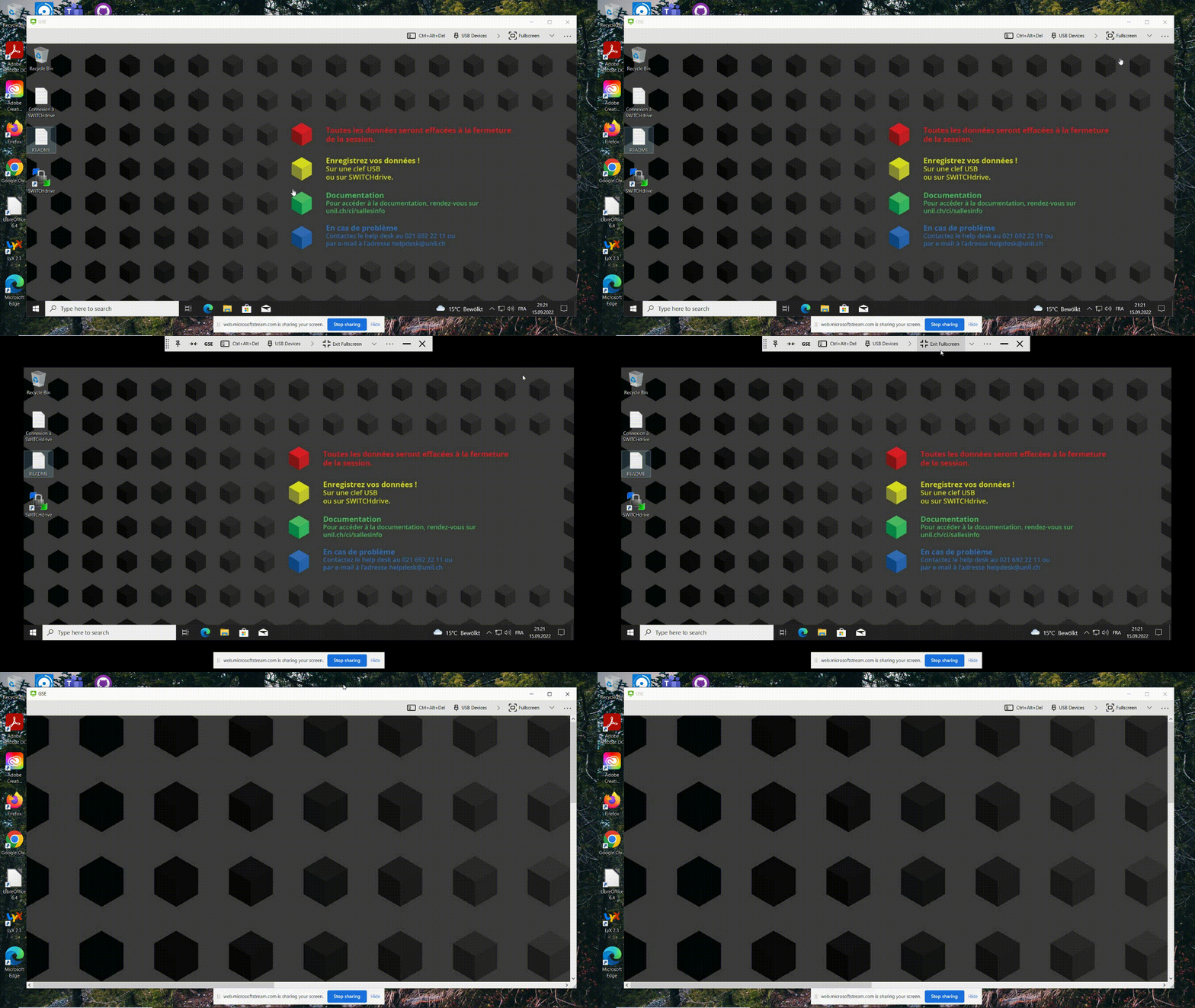
1c) Tu devrais maintenant avoir un visuel de ton poste de travail similaire à la capture d’écran ci-dessous. N’hésite pas à sortir du mode “plein écran” en cliquant sur le bouton “Fullscreen” comme démontré ci-dessous.
2. Télécharger les données du TP depuis OneDrive
2a) Télécharge les données du TP sur ta machine virtuelle en utilisant cet hyperlien.
Solution

2b) Décompresse le dossier .zip et déplace-le dans un dossier facile d’accès, tel que le dossier “Documents”.
Solution

3. Se familiariser avec le logiciel QGIS
3a) Ouvre le logiciel QGIS depuis ta machine virtuelle.
Solution
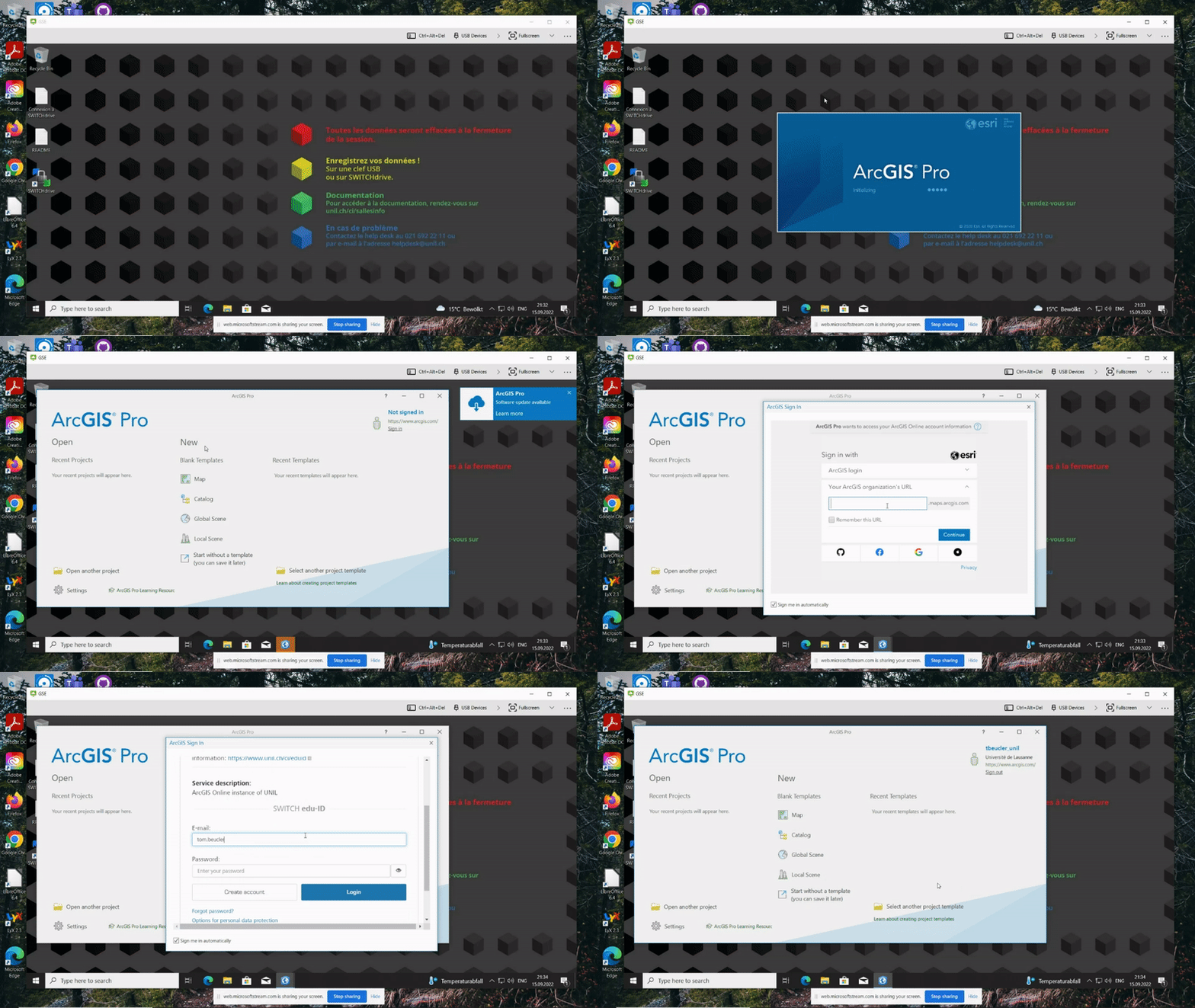
3b) Ouvre un nouveau projet vide pour te familiariser avec l’interface de QGIS.
Solution
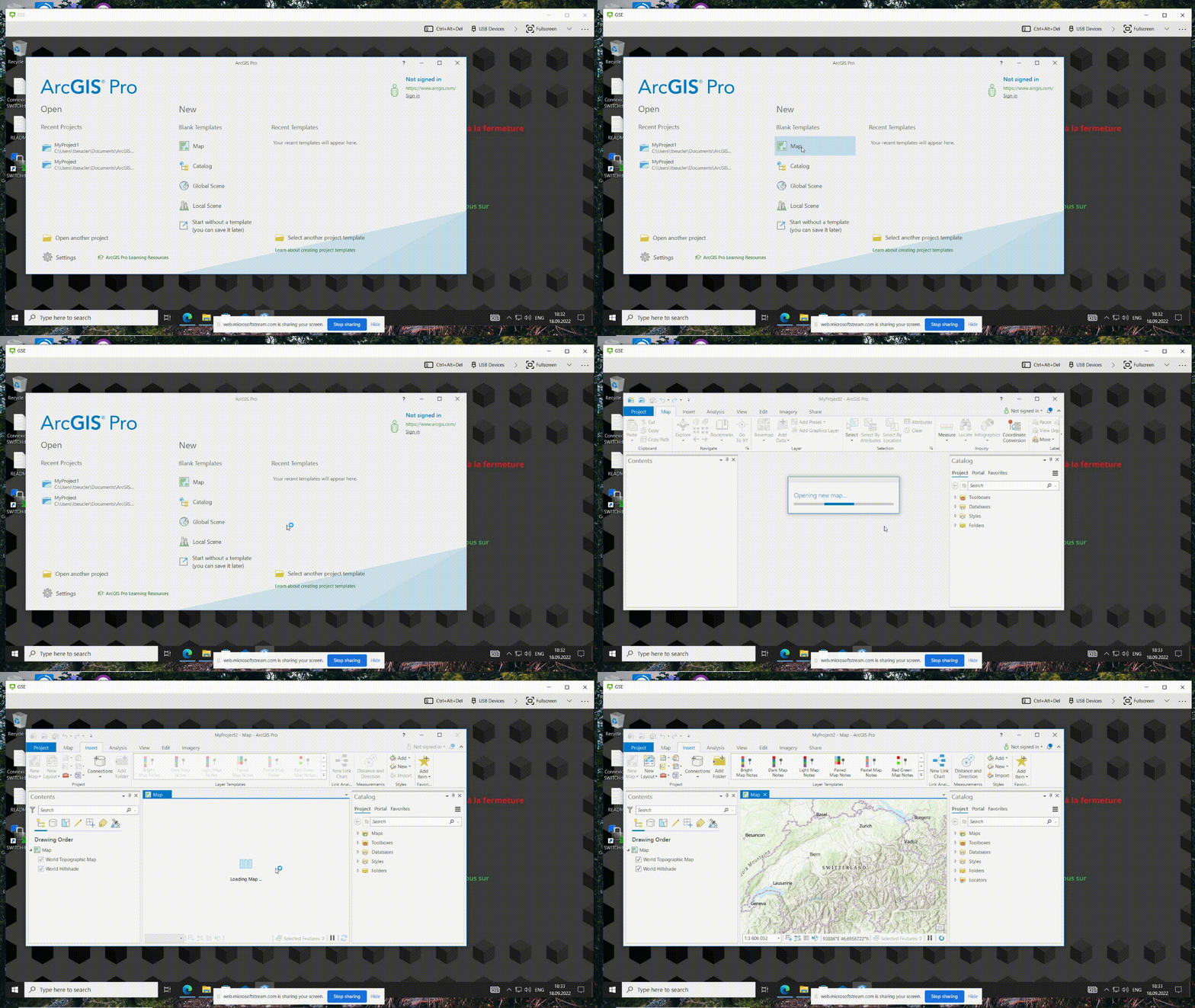
3c) N’hésite pas à t’amuser avec à ajouter des couches (Explorateur > XYZ Tiles > OpenStreetMap). Et puis, rends-toi au Géopolis. Quelles sont les coordonnées?
Solution
Les cordonnées du Géopolis sont: ~ 46.5265078, 6.5794063
4. Visualiser des couches géographiques
Maintenant que tout est bien installé, nous sommes enfin prêt à charger et manipuler nos données géographiques! Nous allons travailler sur une carte contenant les lacs, les villes, les routes, et la topographie suisse.

Aerial view of Leman lake – Lausanne city in Switzerland
Par Samuel B.
4a) Charge le projet QGIS TP1.qgis. Prends la bonne habitude dès maintenant de consulter la documentation de QGIS en ligne, par exemple en utilisant cet hyperlien.
Solution
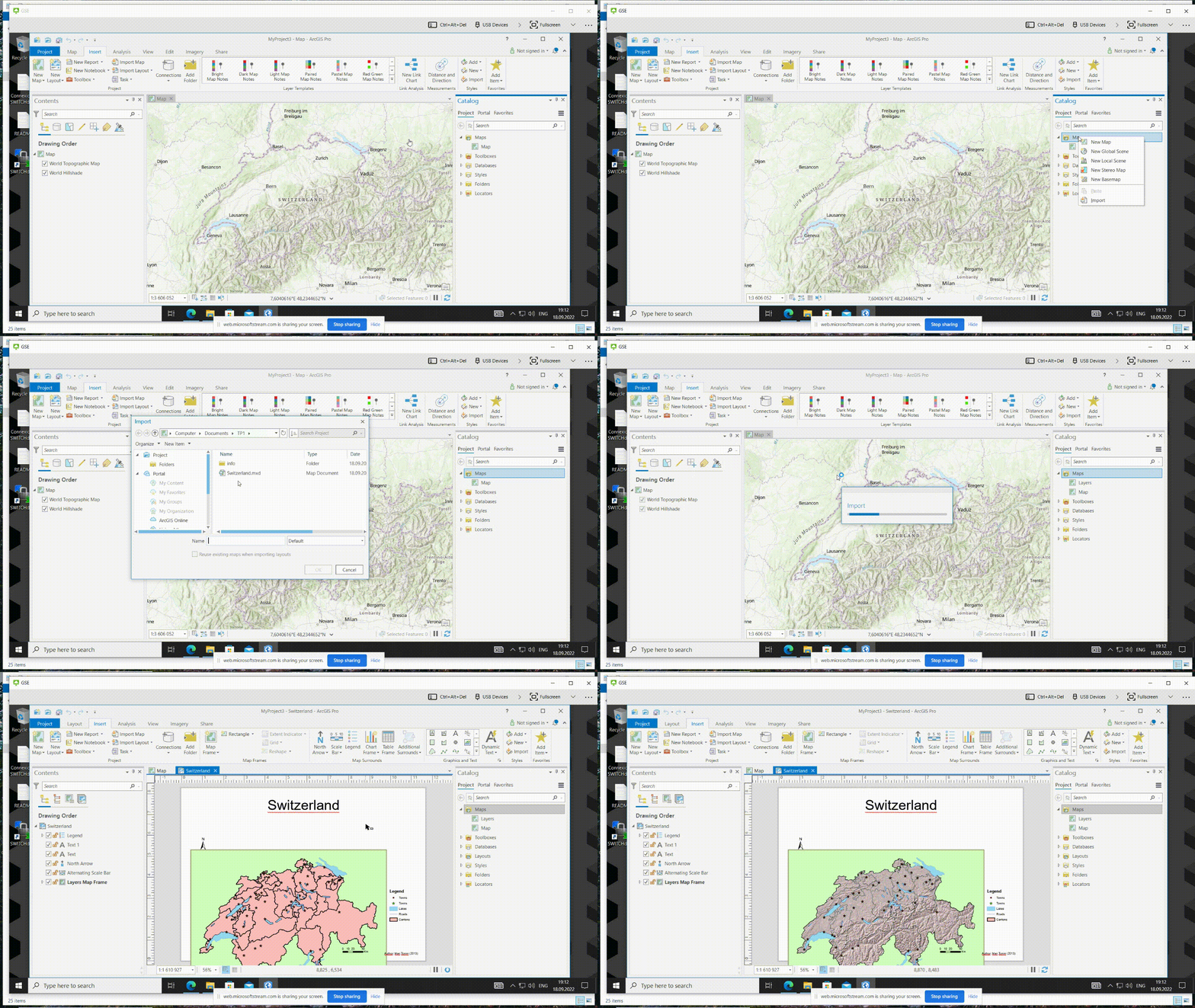
4b) Explore les propriétés des fichiers vecteurs / rasters de chaque couche en effectuant un clic droit sur chaque couche avant de sélectionner “Properties”.
Solution
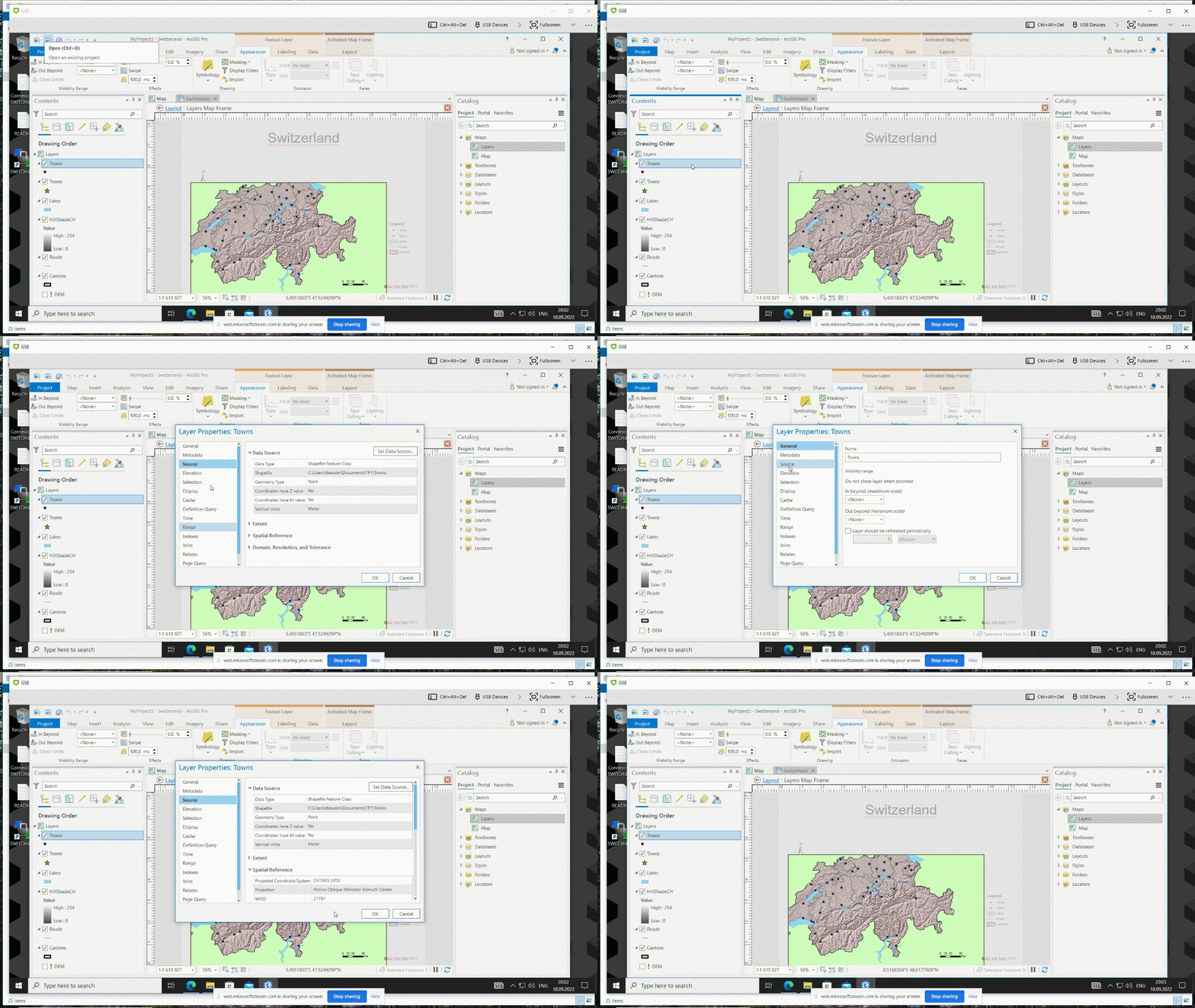
4c) Réponds aux questions de la première page du “Quiz_TP1” sur Moodle en utilisant les propriétés de chaque couche. Chaque réponse est enregistrée, mais tu peux soumettre de nouvelles réponses sans pénalité après avoir reçu du feedback de Moodle.
5. Sauvegarder un projet QGIS sur OneDrive
Nous arrivons désormais à un élément essentiel de chaque TP, surtout étant donné la nature parfois instable de nos connexions internet : sauvegarder nos projets sur OneDrive pour pouvoir y accéder après la fermeture de notre session virtuelle.
5a) Si tu ne l’as pas déjà fait, suis les instructions à ce lien (accède au service) pour créer ton compte OneDrive avec tes identifiants de l’UNIL.
5b) Après avoir créé ton compte OneDrive, tu pourras sauvegarder ton projet dans le dossier “OneDrive – Université de Lausanne”.
Solution

5c) Attention, il faut bien attendre le symbole “vu” dans le statut du téléchargement OneDrive.
5d) Vérifie que tu peux maintenant accéder à ton projet depuis n’importe quel navigateur en utilisant cet hyperlien.
6. Éditer l’apparence d’une couche
Maintenant que nous avons un moyen facile et fiable d’enregistrer notre projet, il est temps de rendre notre carte magnifique!
Hand drawing Switzerland maps with hand lettering. Illustration. EPS 10.
Par angkanasu
6a) Ajuste l’étendue de ta carte, par exemple en utilisant la documentation à ce lien.
Solution
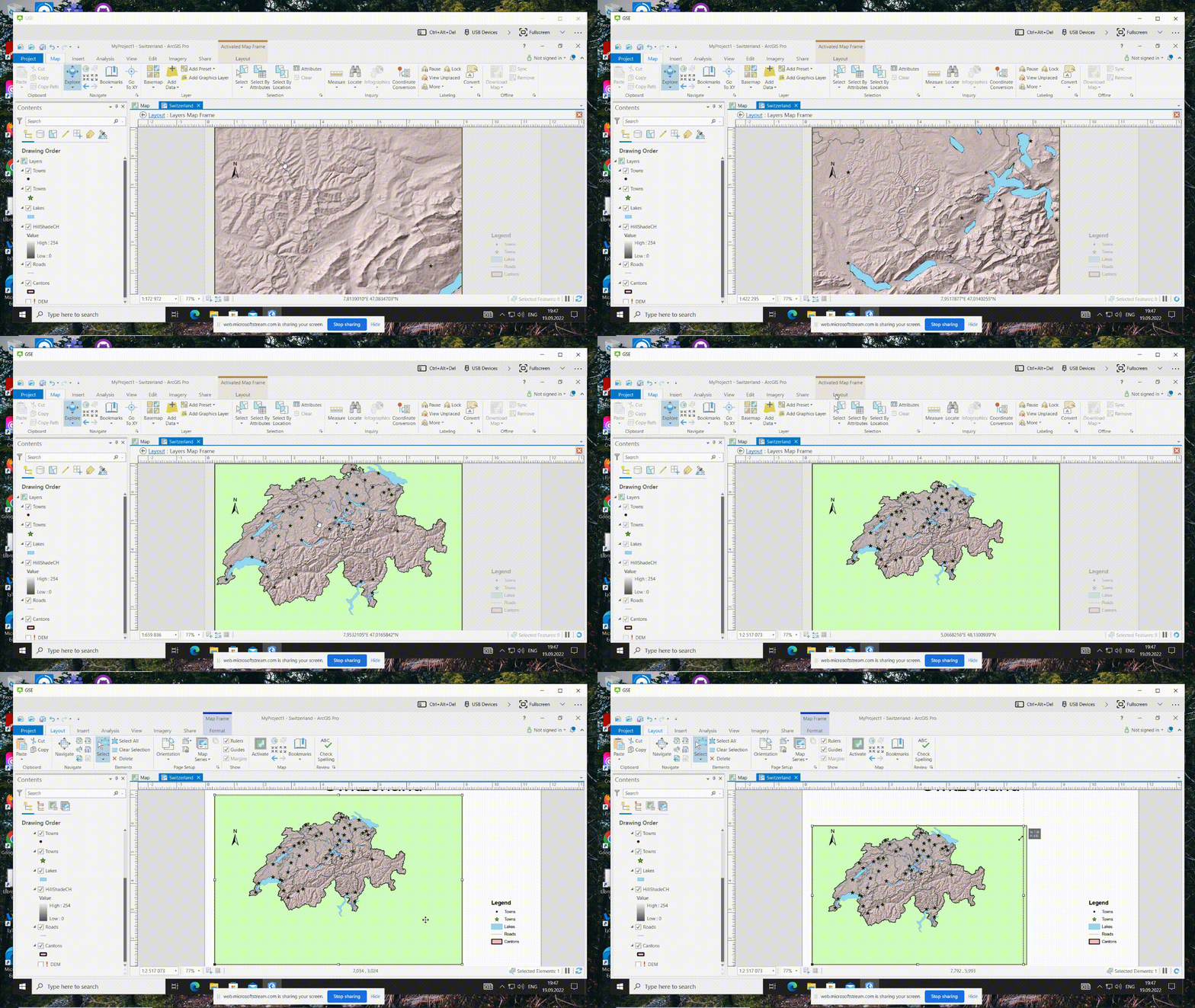
6b) Fait apparaître le nom des villes sur la carte en utilisant l’Onglet Étiquettes à partir de la fenêtre propriétés de la couche “Towns” pour faire apparaître le champ “ID1”. N’hésite pas à personaliser ta carte!
Solution

6c) Affiche le nom des lacs suisse avec une taille de police plus petite que pour les villes.
Solution

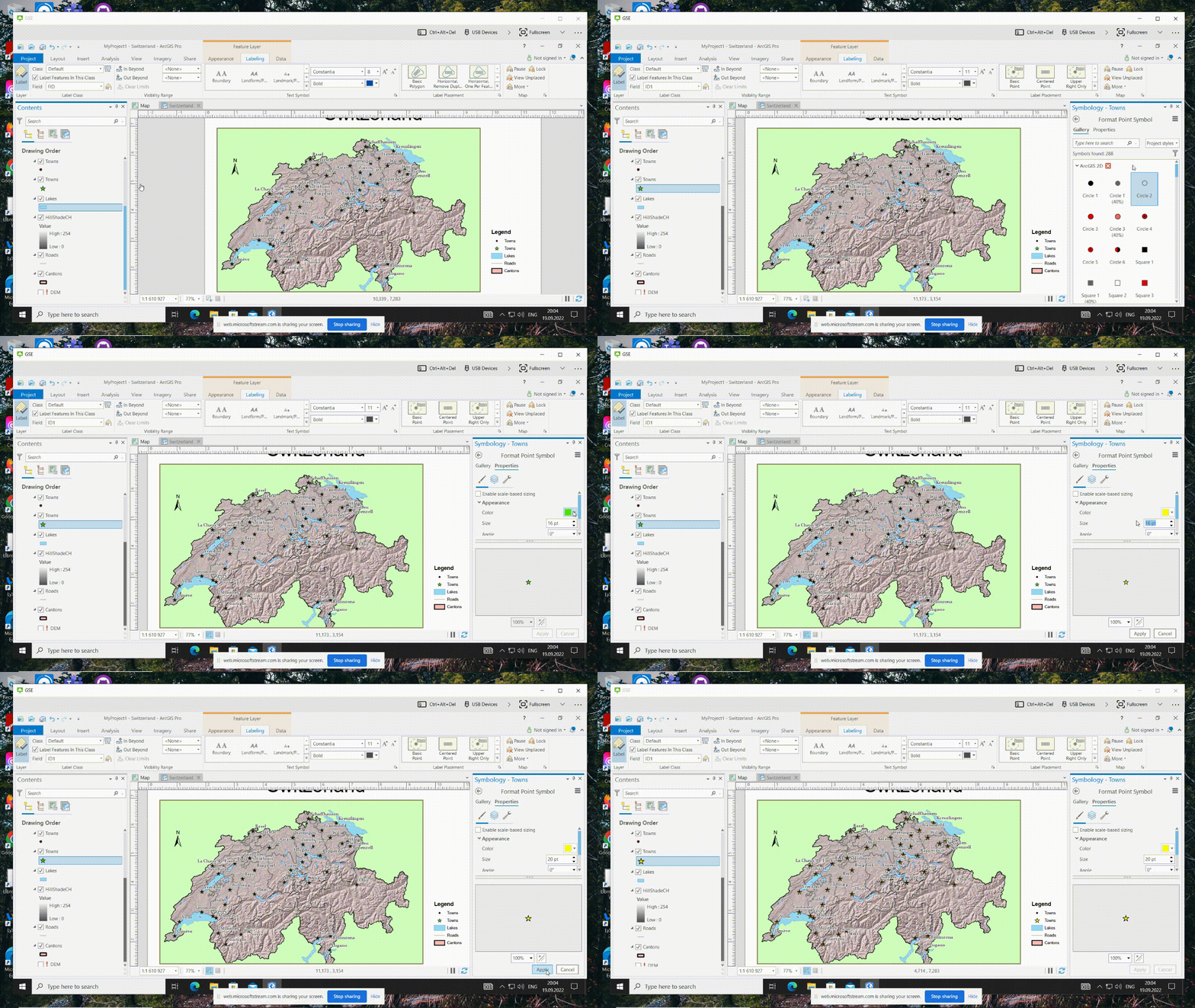
6d) Agrandis la taille des symboles représentant les villes et change leurs couleurs en utilisant l’Onglet Symbologie.
Solution
6e) Épaissis la ligne séparant les cantons et change la couleur de remplissage pour mieux les faire apparaître.
Solution
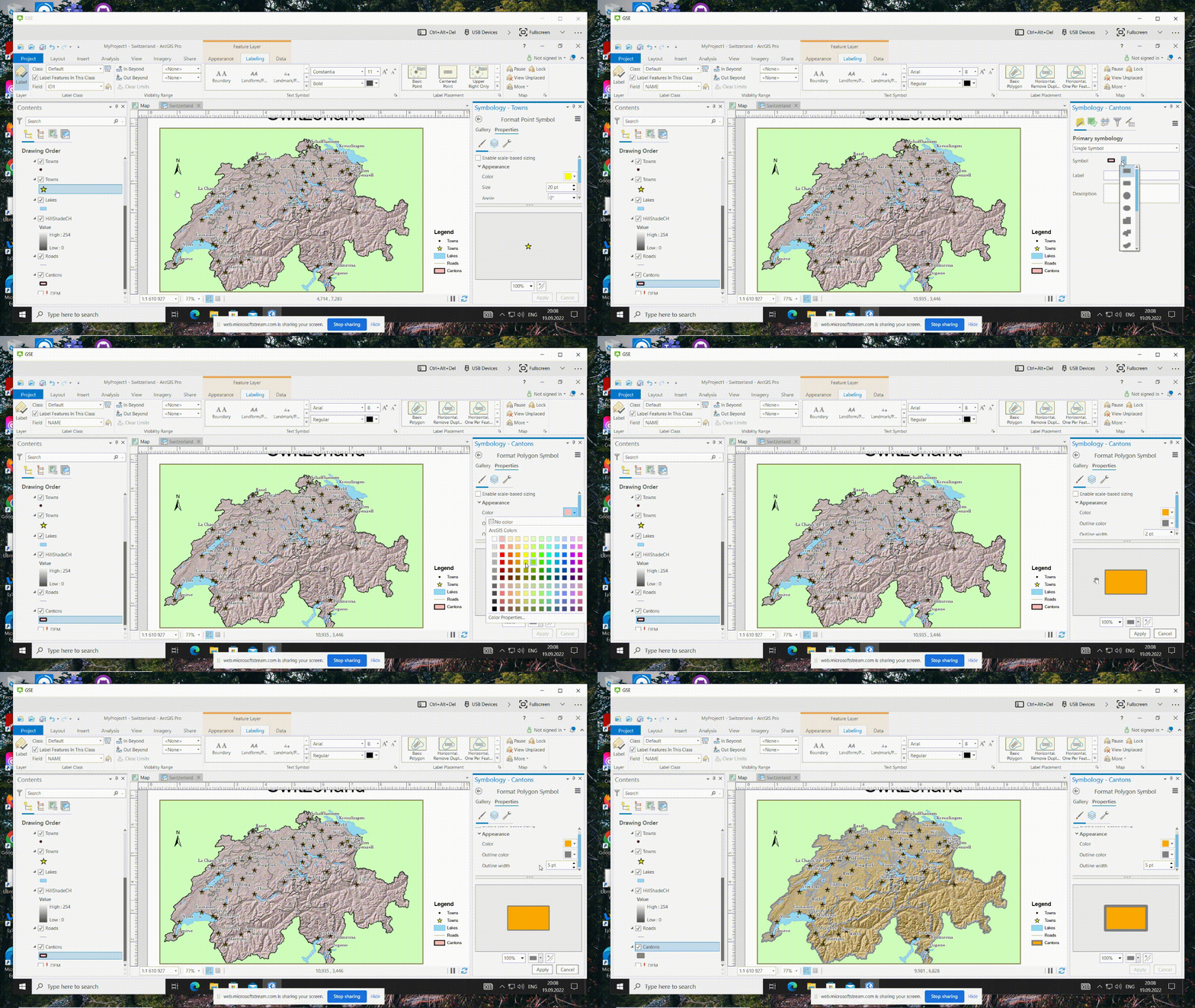
6f) De même, change la couleur et l’épaisseur des routes pour mieux les faire apparaître.
Solution
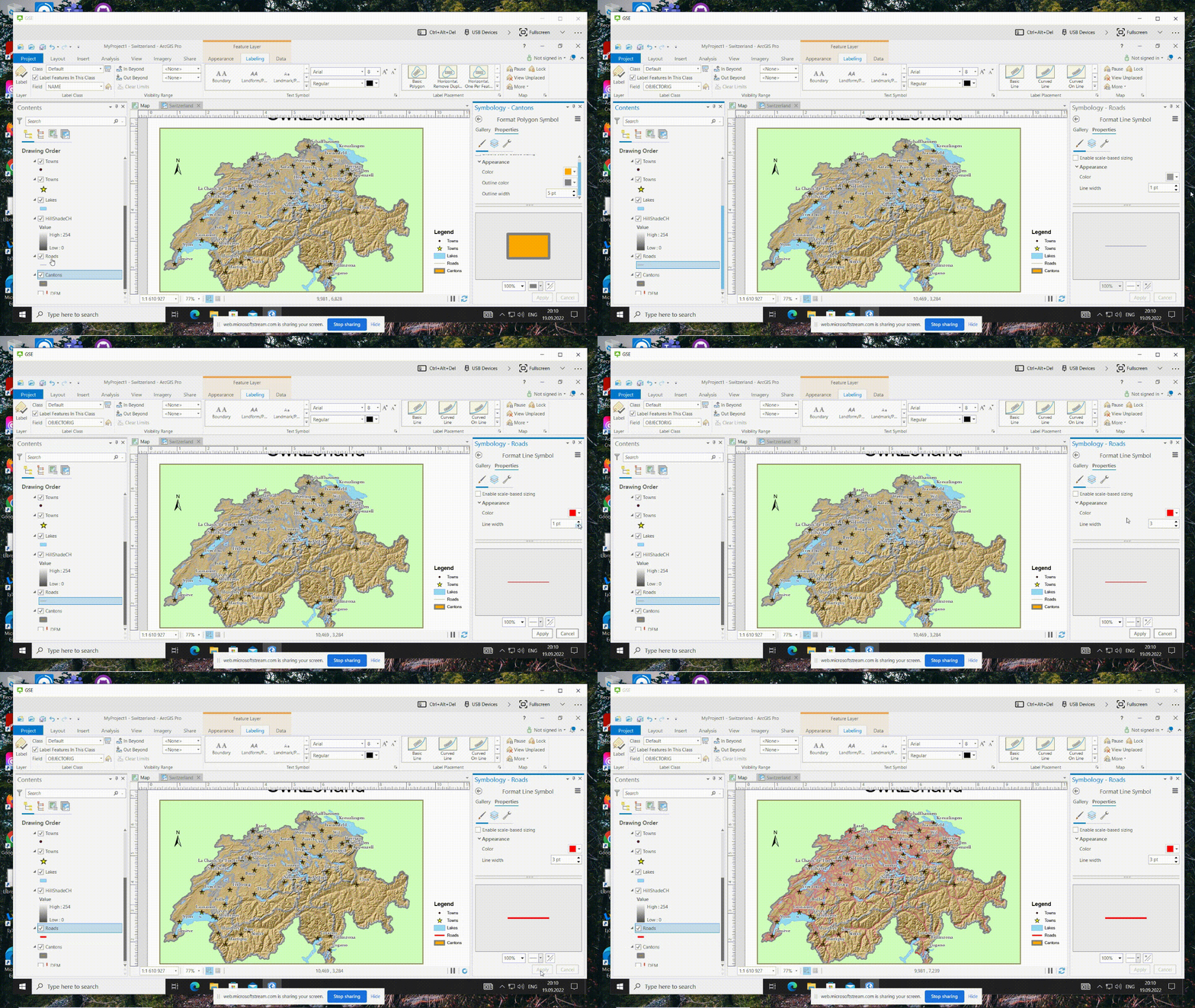
6g) Joue avec les propriétés de la couche “HillShadeCH” pour améliorer ta carte, et modifie sa transparence (par exemple utilise une transparence de 50%).
Solution
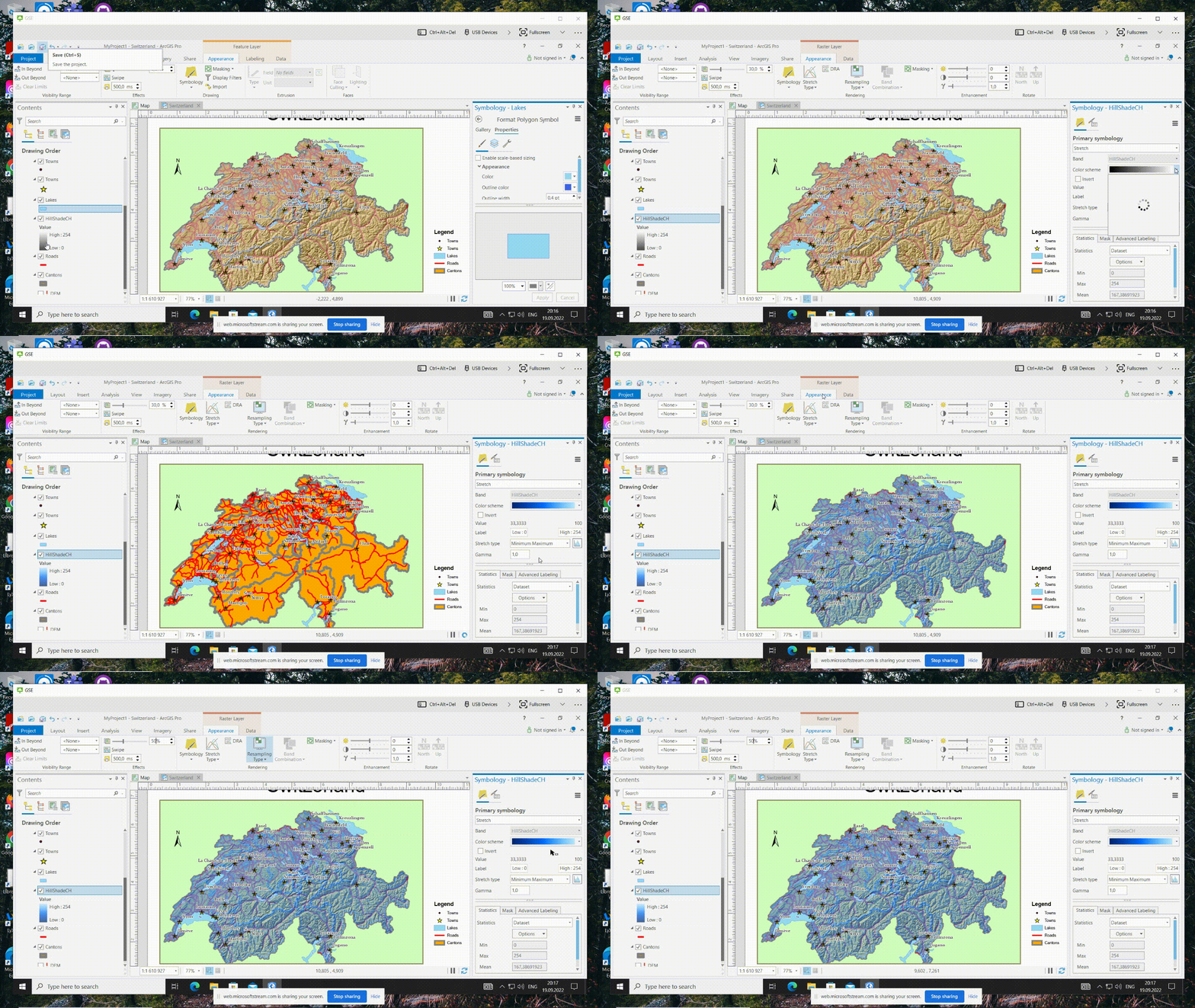
6h) Ajuste l’ordre des couches en les glissant les unes par dessus les autres pour mettre en valeur les informations qui t’intéressent le plus.
Solution

6i) Tu peux maintenant réajuster l’étendue de ta carte pour l’admirer dans toute sa splendeur. Qu’est-ce qui a changé dans ta légende?
Solution
6j) N’oublie pas de sauvegarder ton projet et de le transférer sur OneDrive car ce serait dommage de perdre cette belle carte.
Solution
7. Ouvrir et éditer des tables attributaires

Table with numerical data
Par Elena Abrazhevich
Pour rendre tout cela plus concret, jouons de suite avec ces tables attributaires, et n’oublie pas de répondre aux questions correspondantes sur la deuxième page du “Quiz_TP1” sur Moodle.
7a) Accède aux tables attributaires des villes et cantons en passant par la table d’attributs et classe les villes/cantons par ordre alphabétique puis par ordre de population.
Solution
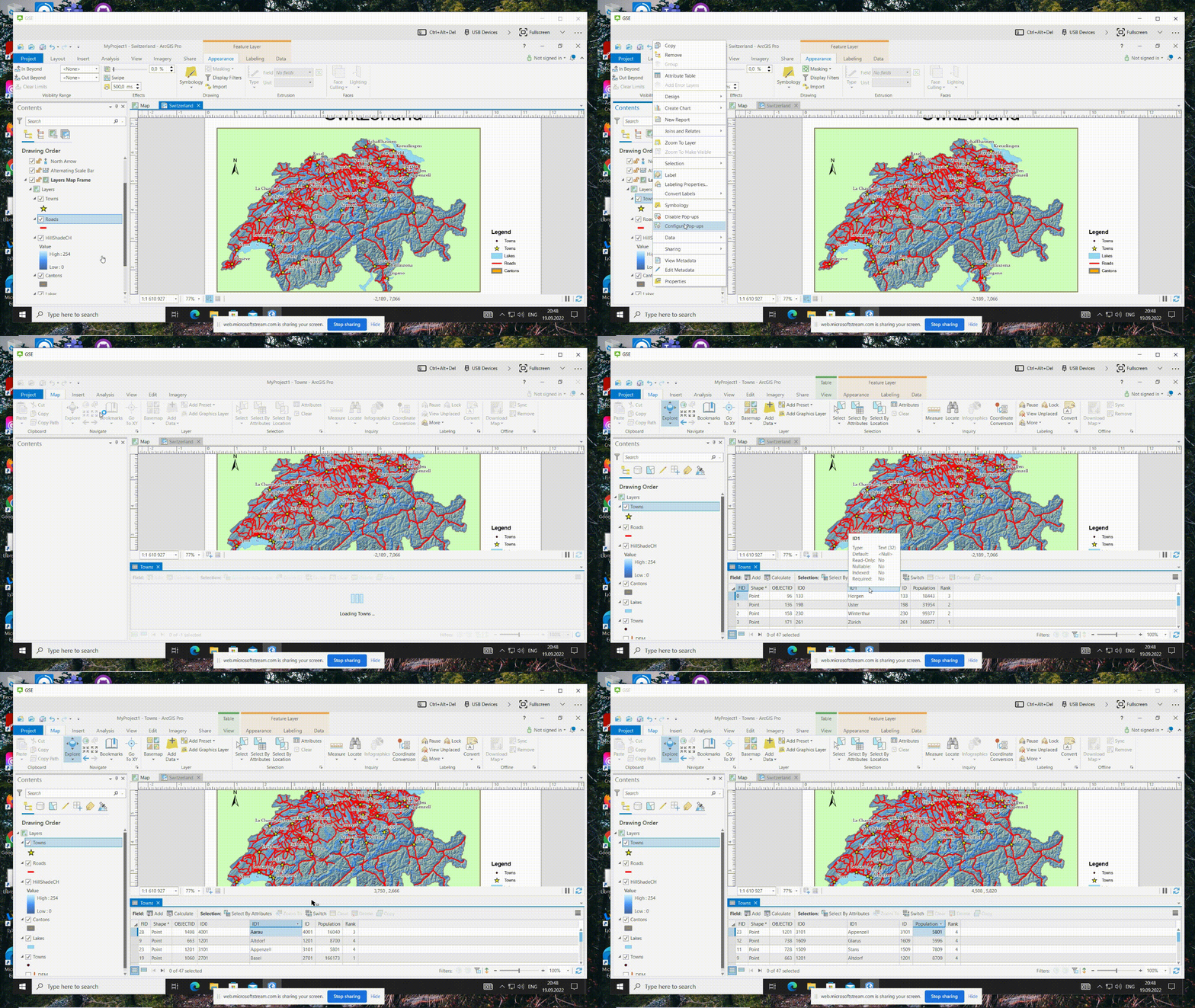
7b) En utilisant l’outil de mesure calcule les distances entre les villes indiquées sur Moodle.
Solution
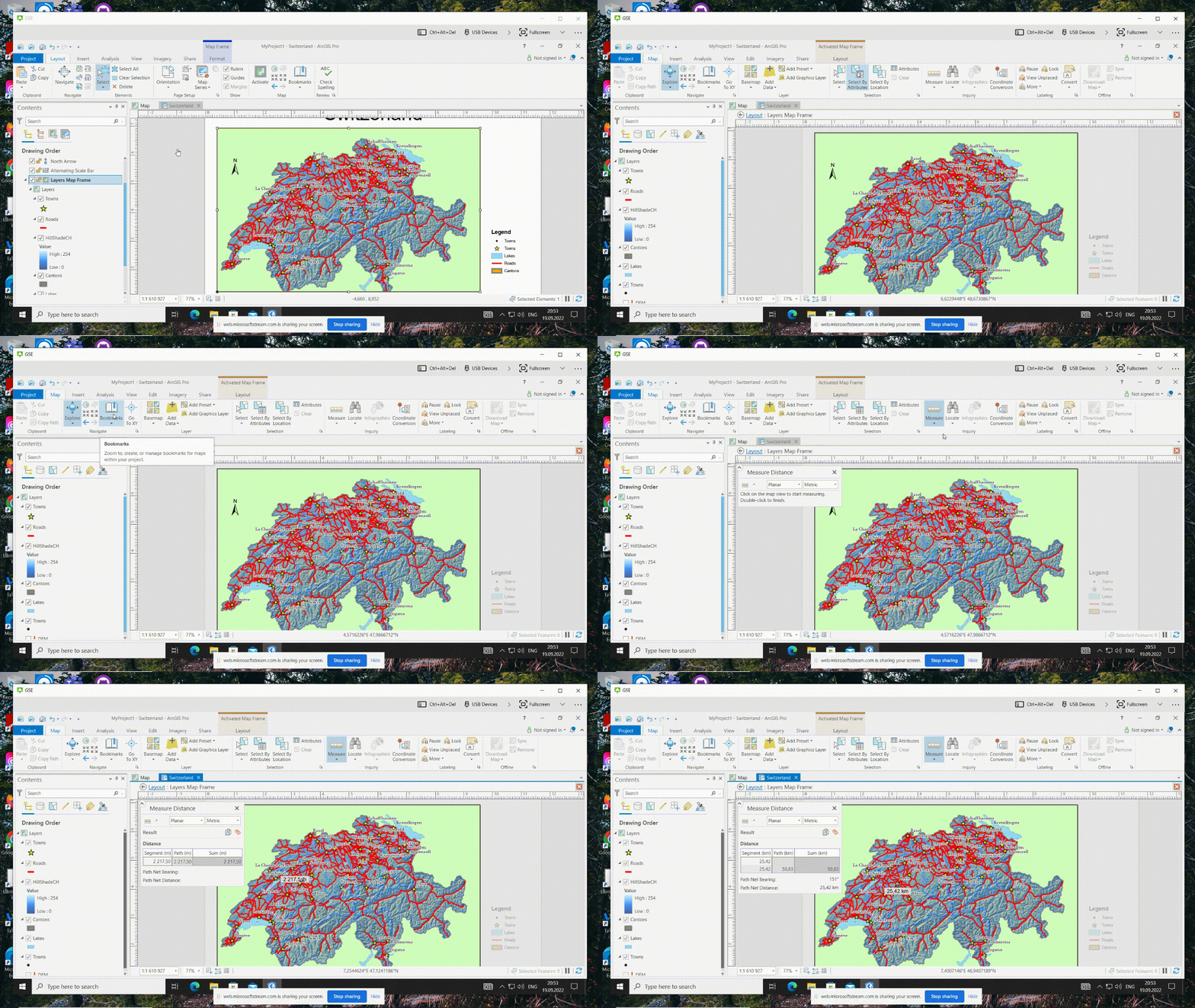
Tu peux ajouter (ou effacer) des champs dans une table attributaire. Les champs peuvent être de type différent:
numérique (“short/long integer”, “float/double”, etc.),
alphanumérique (“text”),
date/heure (“dates”),
etc.
Il est possible de calculer des valeurs de champs grâce à deux outils auxquels tu peux accéder avec un clic droit sur le champ en question:
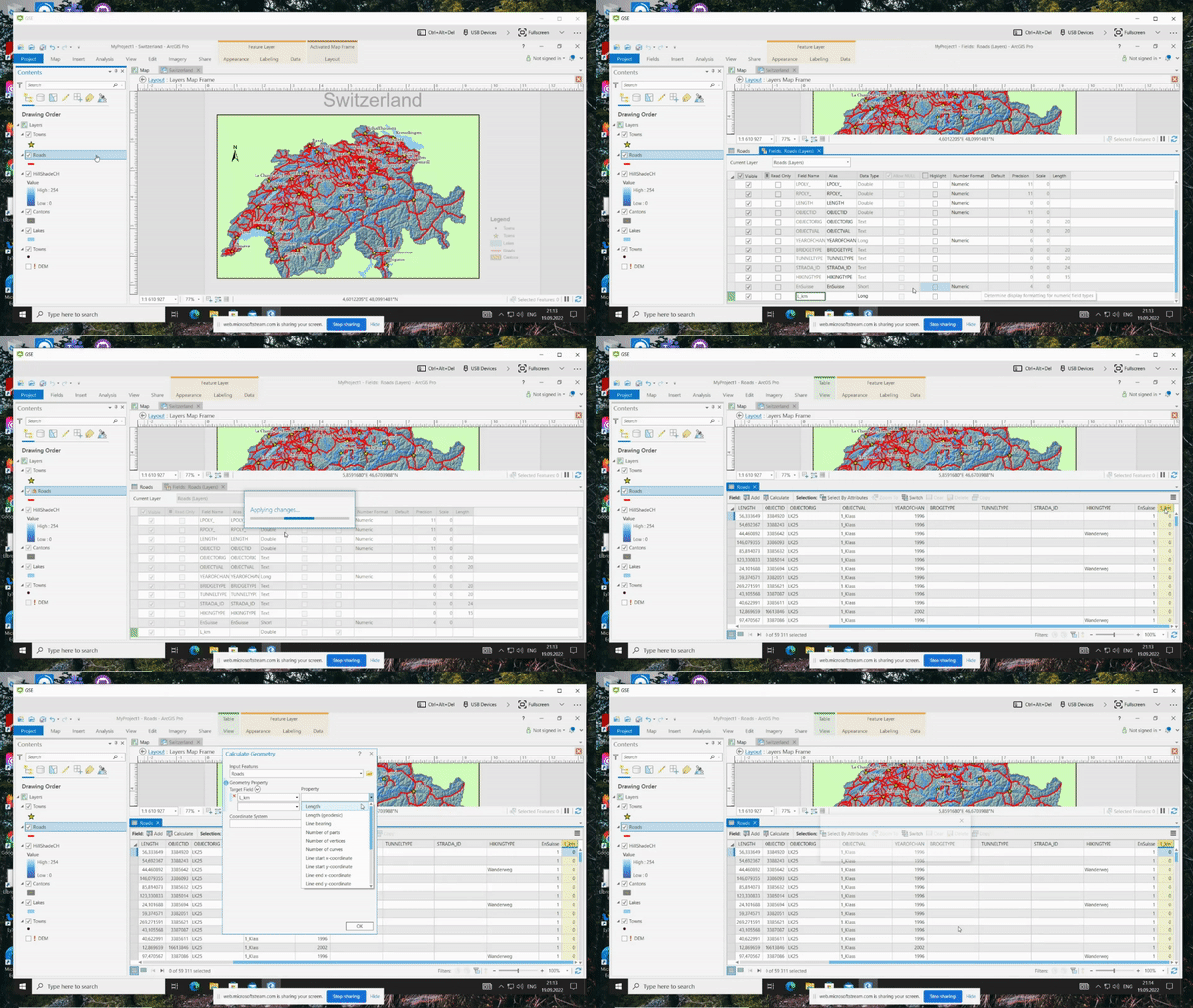
“Field Calculator”: Utilise une formule à entrer pour effectuer un calculs généraux (multiplication, addition, etc.) ou relatives à la géométrie des objets (surface, périmètre, centroïde, etc.)
7c) Utilise “Field Calculator” pour créer un nouveau champ avec la longueur des routes suisses dans la table attributaire de la couche “Roads”.
Solution
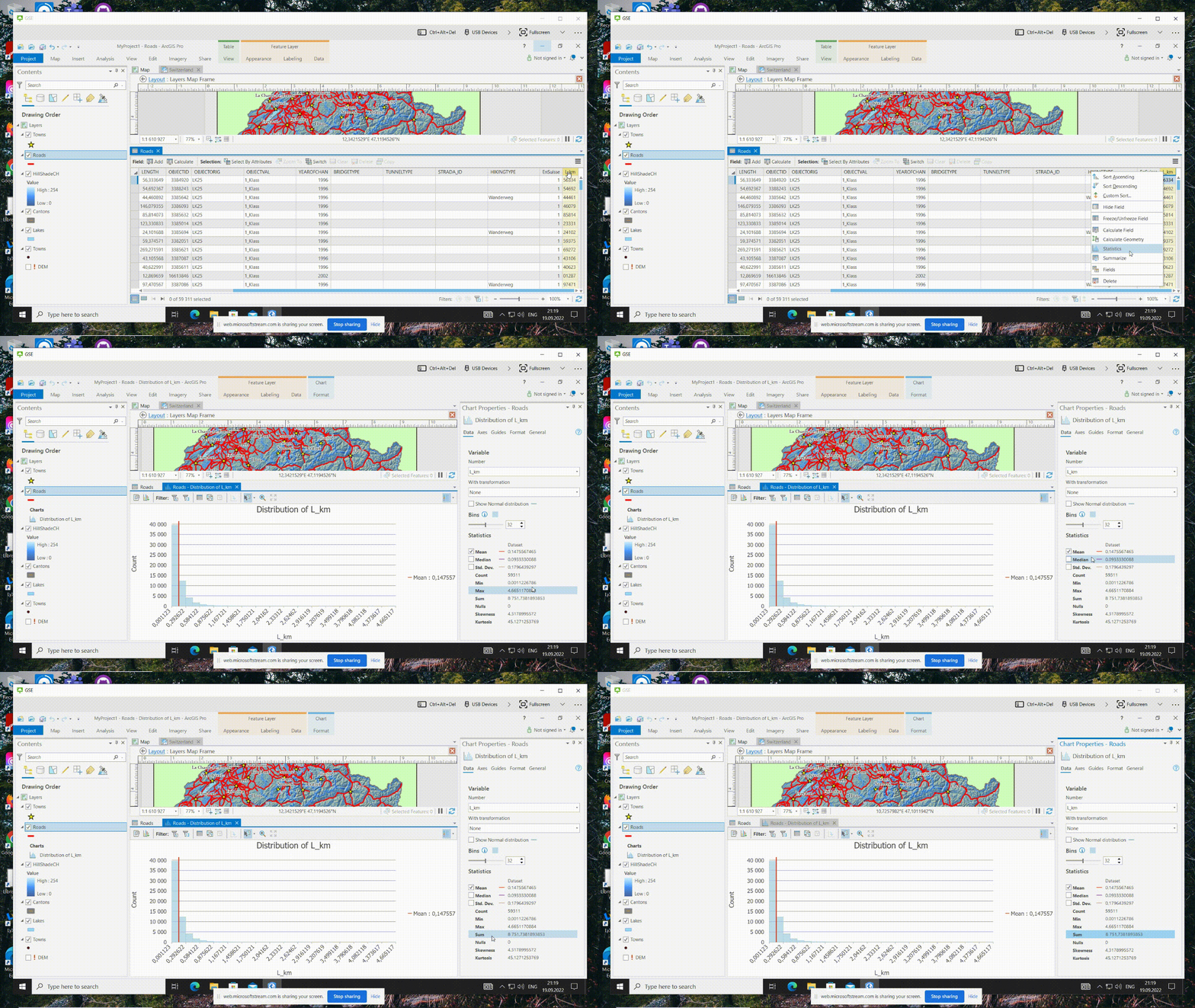
7d) Examine les statistiques de la longueur des routes.
Solution
7e) Effectue une sauvegarde finale de ton projet et rends ton projet au format .aprx sur Moodle avant la semaine prochaine. N’oublie pas de finir de répondre aux questions du “Quiz_TP1” sur Moodle si tu souhaites obtenir la note maximale.